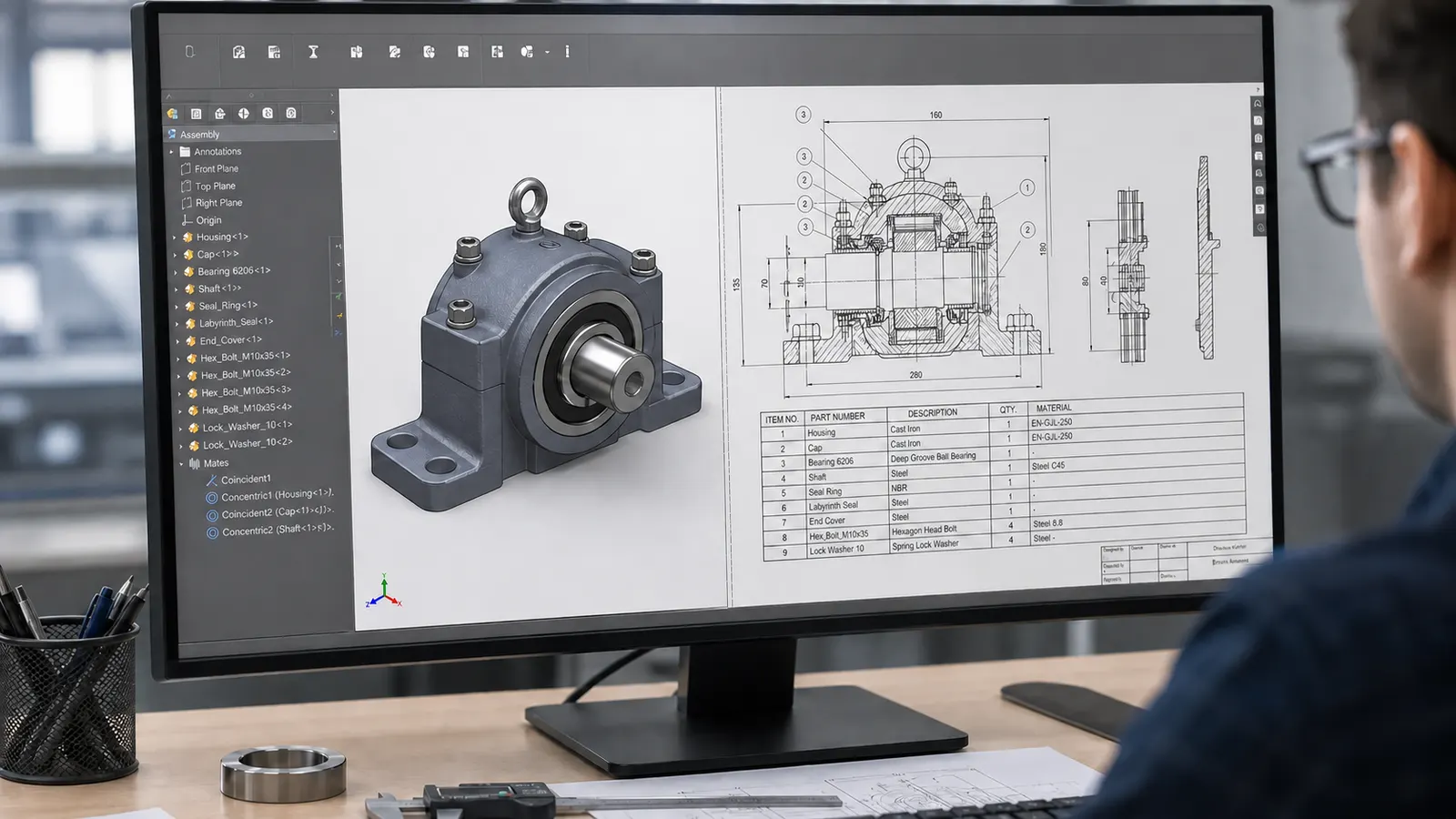
Giáo trình SolidWorks cho người mới cần đi theo chuỗi Sketch, Part, Assembly và Drawing. Mỗi phần phải tạo ra một tệp kiểm được, thay vì chỉ chép lại thao tác trên video. Với lịch 10 tuần, 5 buổi mỗi tuần và 90 phút mỗi buổi, bạn có thể hoàn thành một cụm gối đỡ kèm bản vẽ chế tạo.
Mình dùng mốc SolidWorks 2026 và đơn vị MMGS. Bộ hồ sơ cuối gồm .SLDPRT, .SLDASM, .SLDDRW, PDF và STEP để bên khác kiểm hình học.
Giáo trình SolidWorks theo lộ trình 10 tuần có đầu ra
Tuần 1 dành cho giao diện, template và cách xoay mô hình bằng nút giữa. Bạn tạo sẵn Part, Assembly, Drawing theo chuẩn milimét rồi lưu vào thư mục riêng.
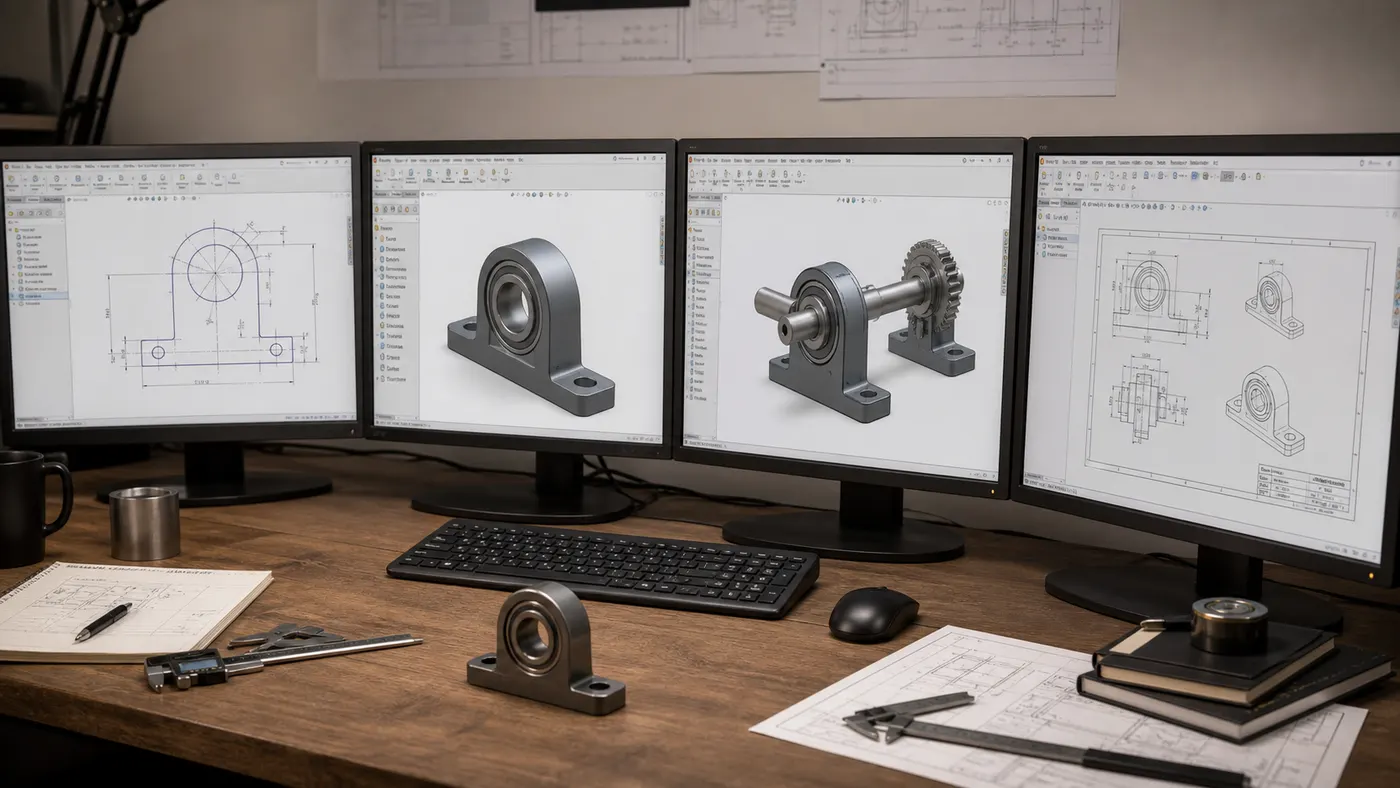
Tuần 2 tập Sketch với Line, Centerline, Circle, Rectangle và Smart Dimension. Mỗi phác thảo phải hiện Fully Defined trước khi tạo feature.
Tuần 3 dùng Extruded Boss/Base, Extruded Cut, Revolved Boss/Base và Hole Wizard. Hãy đổi một kích thước chủ rồi nhấn Ctrl+B để xem feature nào cập nhật sai.
Tuần 4 luyện Fillet, Chamfer, Shell, Rib, Draft và Mirror. Đặt bo góc gần cuối cây thiết kế giúp việc sửa biên dạng gốc dễ hơn.
Tuần 5 học Reference Geometry Plane, Axis và Linear Pattern. Mỗi mặt phẳng cần tên mô tả như Plane_Symmetry hoặc Plane_HoleRow, tránh Plane1 kéo dài tới Plane19.
Tuần 6 tạo tối thiểu sáu chi tiết của cụm gối đỡ. Tên file phải phản ánh mã chi tiết, vật liệu hoặc revision đã duyệt.
Tuần 7 lắp bằng Coincident, Concentric, Parallel, Distance và Width Mate. Sau mỗi nhóm mate, kéo thử chi tiết để kiểm bậc tự do còn lại.
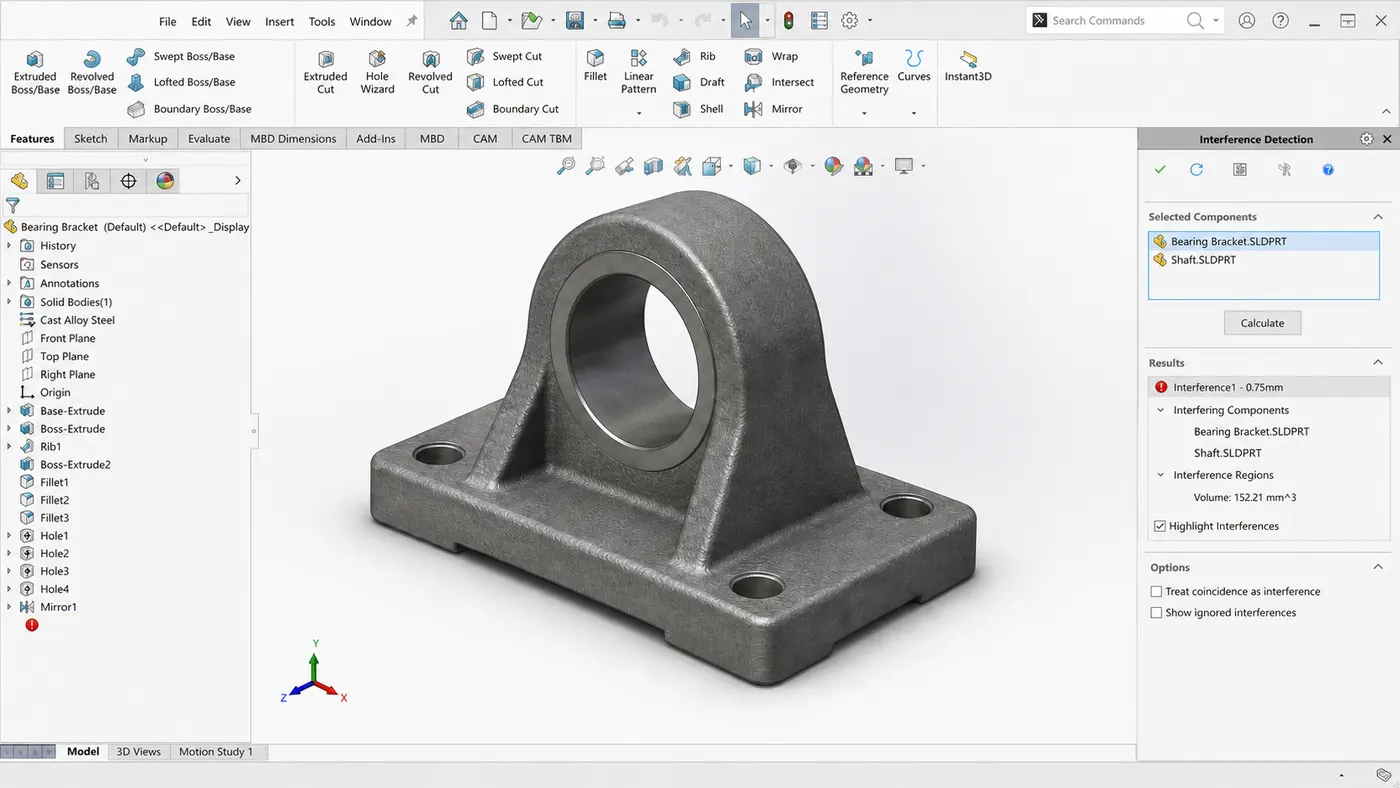
Tuần 8 dùng Interference Detection và Collision Detection. Một cụm nhỏ cần về 0 giao thoa ngoài các vùng ép chặt đã được thiết kế.
Tuần 9 tạo Model View, Projected View, Section View, Detail View và Hole Callout. Bản vẽ cần đủ kích thước chế tạo, không lấy kích thước bằng cách đo tỷ lệ trên giấy.
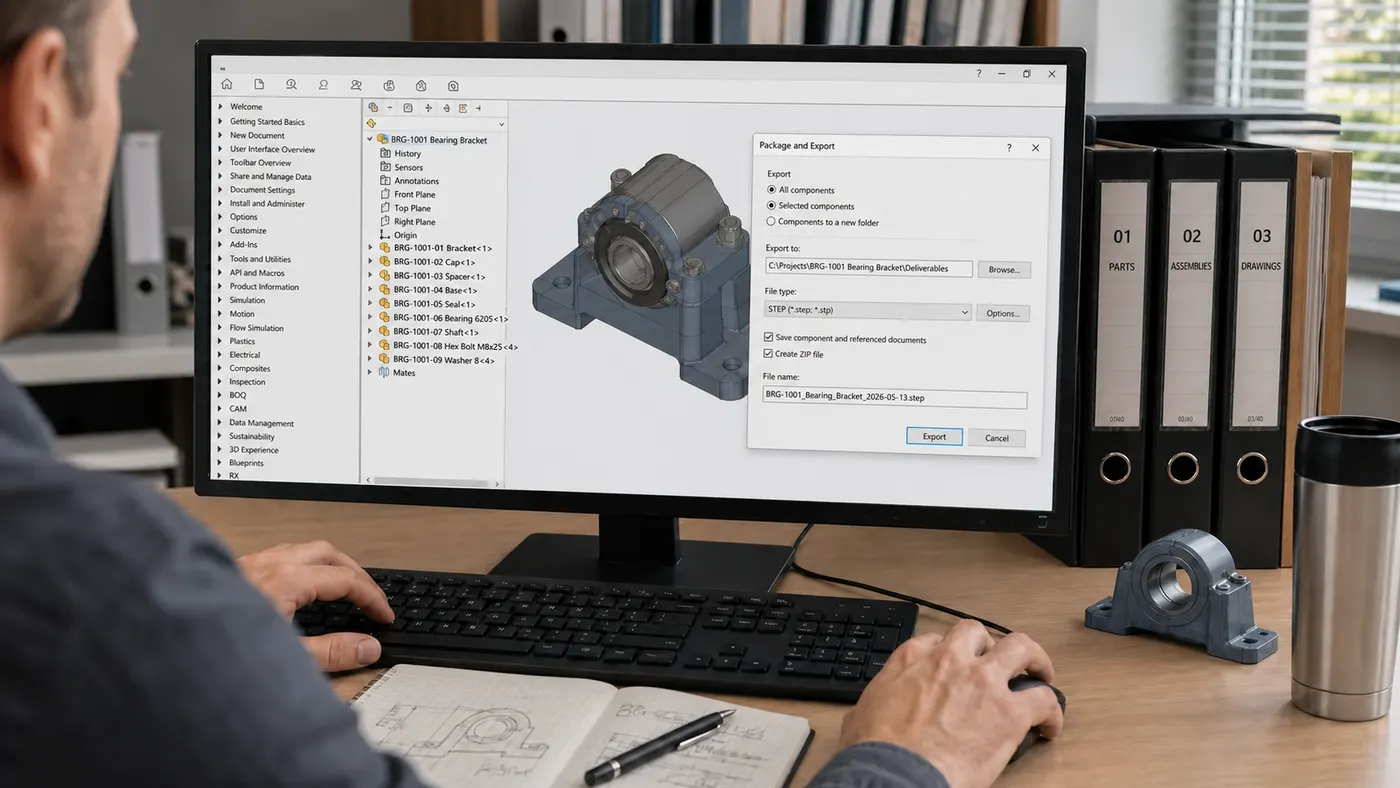
Tuần 10 làm Exploded View, Bill of Materials, Balloon và Pack and Go. Sau đó mở gói trên một thư mục khác để chắc chắn không thiếu part.
Bảng chấm theo từng môi trường
| Môi trường | Bài giao | Tiêu chí qua |
|---|---|---|
| Sketch | 10 biên dạng | Fully Defined, không relation thừa |
| Part | 6 chi tiết | Ctrl+Q không báo rebuild error |
| Assembly | Cụm 12 component | 0 interference ngoài vùng ép |
| Drawing | 3 tờ A3 | Đủ hình cắt, dung sai và vật liệu |
| Bàn giao | 1 gói Pack and Go | Mở được trên thư mục mới |
Thời gian chỉ là mốc lập kế hoạch. Bạn chỉ sang tuần kế khi đầu ra đạt tiêu chí, dù phải dành thêm hai buổi để sửa.
Nhóm lệnh cốt lõi từ Sketch đến Drawing
SolidWorks lưu quan hệ giữa phác thảo, feature và chi tiết lắp. Vì vậy, học đúng thứ tự quan trọng hơn thuộc vị trí của mọi nút trên CommandManager.
| Lệnh hoặc thao tác | Dùng khi nào | Điểm phải kiểm |
|---|---|---|
| Smart Dimension | Khóa kích thước Sketch | Đúng đơn vị và ý đồ thiết kế |
| Add Relations | Gán song song, đồng tâm, tiếp tuyến | Không over defined |
| Extruded Boss/Base | Đùn khối từ biên dạng kín | End Condition và hướng đùn |
| Extruded Cut | Cắt rãnh hoặc hốc | Through All hay Blind |
| Revolved Boss/Base | Tạo trục, bạc, puly | Centerline làm trục quay |
| Hole Wizard | Tạo lỗ tiêu chuẩn | Kiểu lỗ, size và vị trí |
| Fillet | Bo cạnh 3D | Bán kính và propagation |
| Shell | Làm rỗng chi tiết | Chiều dày và mặt bỏ |
| Rib | Tạo gân tăng cứng | Hướng và chiều dày gân |
| Linear Pattern | Nhân feature theo phương thẳng | Khoảng cách và số lượng |
| Mirror | Đối xứng feature hoặc body | Mặt phẳng đối xứng ổn định |
| Reference Geometry | Tạo Plane, Axis, Point | Tham chiếu không dễ mất |
| Mate | Ràng buộc component | Bậc tự do còn lại |
| Interference Detection | Tìm thể tích giao nhau | Loại trừ fastener đúng chỗ |
| Exploded View | Tách cụm để minh họa lắp | Thứ tự tháo hợp lý |
| Make Drawing from Part | Mở tệp Drawing theo template | Khổ giấy và sheet format |
| Section View | Tạo hình cắt | Đường cắt qua vùng chức năng |
| Hole Callout | Gọi thông số lỗ | Đúng chuẩn và chiều sâu |
| Pack and Go | Gom toàn bộ file tham chiếu | Không trùng tên file |
| Force Rebuild | Ctrl+Q dựng lại toàn cây | Không còn cảnh báo treo |
Phím S mở Shortcut Bar theo môi trường, còn Ctrl+8 đưa mô hình về Normal To. Shift+C thu gọn cây, rất hữu ích khi cụm có nhiều feature.
Tên lệnh tiếng Anh nên được giữ trong sổ học. Khi lỗi xuất hiện, bạn tìm đúng cụm từ trong tài liệu hãng và tránh nhầm bản dịch.
Bài tập gối đỡ và lỗi mô hình người mới hay mắc
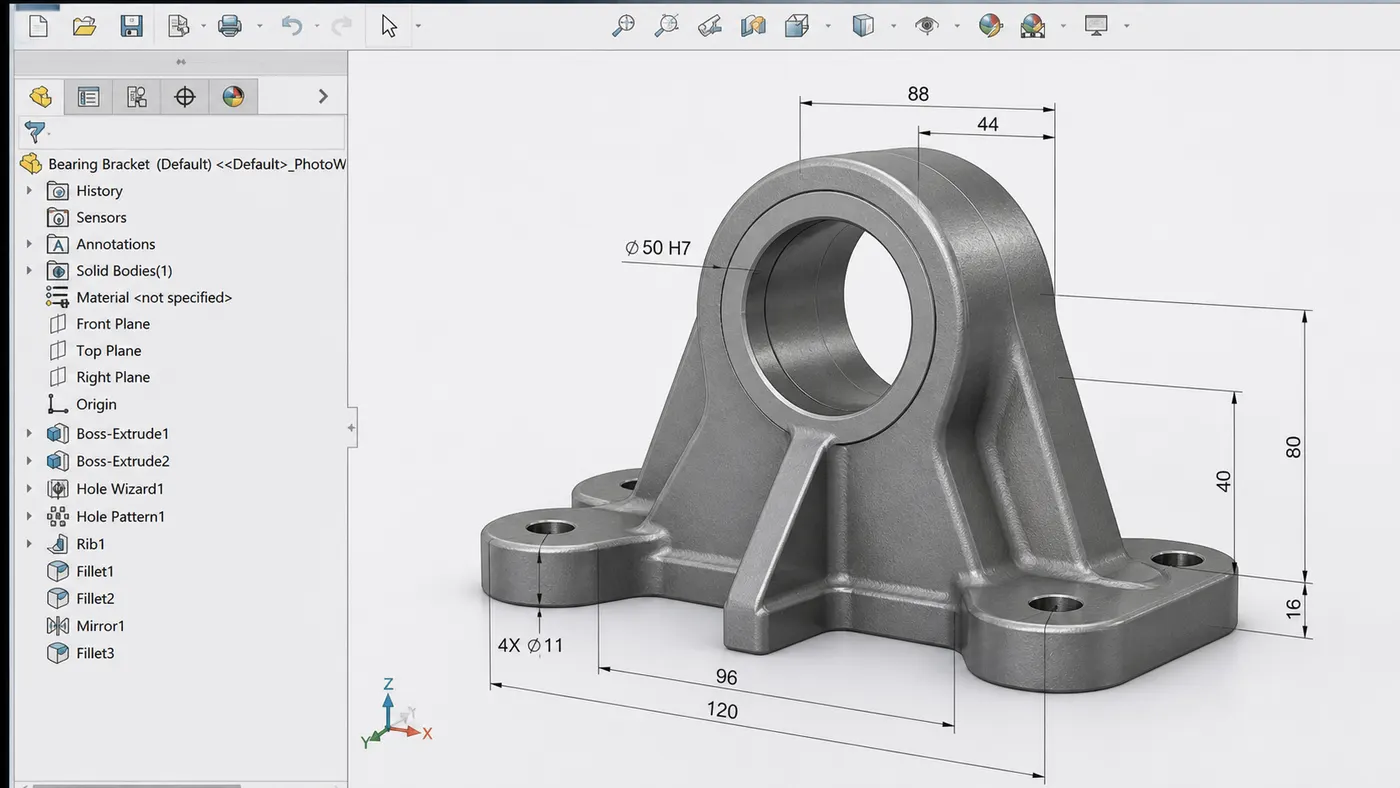
Bài xuyên suốt là gối đỡ trục gồm đế 120 x 80 x 12 mm và thân đứng dày 16 mm. Tâm lỗ lắp ổ Ø40 H7 cao 55 mm so với mặt đế.
Part, Assembly và Drawing mẫu
Trên Top Plane, dựng đế bằng Center Rectangle rồi Extruded Boss 12 mm. Dùng Hole Wizard tạo bốn lỗ Through All Ø9 trên hình chữ nhật tâm 96 x 56 mm.
Thân đứng rộng 70 mm, cao 75 mm và dày 16 mm. Thêm hai Rib dày 8 mm, bo chân R6 và vát miệng lỗ 1 x 45 độ.
Chi tiết trục dài 140 mm được tạo bằng Revolved Boss/Base. Hai bậc lắp ổ có đường kính 40 mm, dung sai phải ghi trên Drawing theo yêu cầu chế tạo.
Trong Assembly, Fix gối đỡ và chèn trục bằng Concentric Mate. Thêm Distance Mate 20 mm từ vai trục đến mặt bên, rồi chạy Interference Detection.
Bản vẽ gối đỡ cần Front, Top, Right và Section A-A qua tâm lỗ. Dùng Hole Callout cho bốn lỗ Ø9, ghi vật liệu gang xám và nhám bề mặt lắp ổ theo thiết kế.
Một xưởng nhỏ từng gửi mình cụm 48 component bị đỏ cây sau khi đổi chiều dày đế. Sketch của gân tham chiếu trực tiếp vào cạnh fillet, nên cạnh đổi ID và mất quan hệ.
Sáu lỗi có nguyên nhân khác nhau
- Sketch còn màu xanh: phác thảo thiếu kích thước hoặc relation. Dùng Display/Delete Relations và kéo thử điểm còn tự do.
- Sketch báo over defined: cùng một ý đã bị khóa hai lần. Mở hộp Relations, suppress quan hệ nghi ngờ rồi xác định ràng buộc dư.
- Feature mất sau khi sửa: biên dạng bị hở hoặc self-intersect. Dùng Check Sketch for Feature để tìm khe và đoạn chồng.
- Fillet làm cây yếu: feature sau tham chiếu vào cạnh bo. Chuyển kích thước quan trọng về plane, axis hoặc sketch chủ.
- Mate lặp vòng: component bị khóa cùng bậc tự do bằng nhiều mate. Xem MateXpert, giữ bộ ràng buộc tối thiểu rồi kéo thử cụm.
- Drawing hiện kích thước rời: model thay đổi nhưng view chưa dựng lại. Nhấn Ctrl+Q, kiểm dangling annotation và gắn lại đúng cạnh.
Đừng xóa ngay feature đang báo đỏ. Mở Parent/Child, đọc quan hệ phụ thuộc rồi sửa từ lỗi xuất hiện sớm nhất trên cây.
Nguồn SolidWorks 2026 và quy tắc quản lý file
SolidWorks Fundamentals 2026 là nơi mình đối chiếu thuật ngữ, cấu trúc tài liệu và hành vi công cụ. Khi cần tìm lệnh khác, dùng cây mục lục của SolidWorks Help theo đúng năm phát hành.
Giáo trình cũ vẫn có ích cho Sketch và feature cơ bản. Phần giao diện, cộng tác, định dạng và yêu cầu phần cứng phải kiểm lại theo bản đang cài.
Mỗi dự án nên có thư mục 01_Part, 02_Assembly, 03_Drawing và 04_Export. Không đổi tên .SLDPRT trực tiếp trong File Explorer khi assembly đang tham chiếu.
Dùng Pack and Go khi bàn giao hoặc tạo nhánh thử. Nếu cần thay part bằng bản mới, dùng Replace Components và xem lại toàn bộ mate liên quan.
Revision A, B, C chỉ được tăng sau khi có thay đổi được duyệt. Các biến thử có thể nằm trong Design Table hoặc Configuration với tên mô tả rõ.
Khi 10 người cùng chạm vào dữ liệu, bảng tính theo dõi sớm trở thành điểm nghẽn. Xưởng cần duyệt bản vẽ, quản lý revision và quyền truy cập có thể trao đổi với MONA Software về phần mềm viết riêng theo quy trình nội bộ.
File tốt phải dựng lại được trên máy khác. Hãy kiểm bằng Ctrl+Q, mở Drawing, xuất STEP và so khối lượng trước khi giao.
Câu hỏi thường gặp
Máy RAM 16 GB có học SolidWorks 2026 được không?
RAM 16 GB đủ cho bài Part và cụm nhỏ nếu SSD còn trống, driver đồ họa ổn và ít ứng dụng chạy nền. Với assembly hàng nghìn component, mô phỏng hoặc render, bạn cần cấu hình cao hơn. Hãy đo thời gian mở và rebuild trên đúng bộ file của mình.
Nên học Part bao lâu rồi mới sang Assembly?
Bạn nên hoàn thành ít nhất sáu part có Sketch Fully Defined và cây không báo lỗi. Sau đó lắp một cụm 10 đến 20 component. Nếu part còn phụ thuộc cạnh fillet hoặc tên file lộn xộn, assembly sẽ phát lỗi khó dò.
Vì sao gửi assembly nhưng máy khác mở ra thiếu chi tiết?
Tệp .SLDASM chỉ lưu tham chiếu, không chứa toàn bộ .SLDPRT. Hãy dùng Pack and Go, chọn Include drawings và gom vào một thư mục mới. Mở thử gói đó sau khi tạm đổi tên thư mục nguồn.
Có nên tải bộ file cài đặt chia sẻ trên diễn đàn?
Không nên dùng bộ cài không rõ nguồn hoặc công cụ bẻ khóa. Bạn dễ gặp mã độc, add-in lỗi và không cập nhật được service pack. Hãy lấy bản quyền thương mại, bản dùng thử hoặc quyền học tập từ kênh chính hãng.
Bài trong chuyên mục
Cụm bài dưới đây đi sâu vào từng việc trong quy trình SolidWorks. Bạn có thể đọc theo lỗi đang gặp hoặc theo đầu ra cần giao.
- 10 điểm mới của SolidWorks 2019 giúp nhận diện tính năng đời cũ còn xuất hiện trong tài liệu và file mẫu.
- 10 kinh nghiệm xử lý khối lắp ráp lớn tập trung vào tải component, cấu hình và rút ngắn thời gian rebuild.
- So sánh cách tự học các phần mềm CAD/CAM chỉ ra nên chọn công cụ nào theo công việc thực tế.
- Các công cụ vẽ biên dạng Sketch 2D hướng dẫn relation, kích thước và cách xử lý phác thảo hở.
- Các lệnh thiết kế mô hình 3D giải thích feature đùn, xoay, quét, cắt và tạo mẫu.
- CATIA và SolidWorks khác nhau thế nào đối chiếu môi trường thiết kế, dữ liệu và nhóm người dùng phù hợp.
- Quy trình gia công với SolidWorks CAM nối feature thiết kế sang thiết lập dao và đường chạy CAM.
- Tải và cài SolidWorks chính hãng trình bày lựa chọn bản quyền, cấu hình và lỗi cài thường gặp.
- Copy và dùng lại bản vẽ SolidWorks phân biệt Save As, Pack and Go, configuration và template.
- Lắp ráp chi tiết 3D trong SolidWorks đi sâu vào mate, bậc tự do và kiểm tra giao thoa.
- So sánh SolidWorks và Inventor đặt hai phần mềm cạnh nhau theo file, lắp ráp, bản vẽ và hệ sinh thái.
- Thiết kế nhanh với xDesign giới thiệu cách làm việc trên trình duyệt và dữ liệu 3DEXPERIENCE.
- Chọn SolidWorks hay Inventor cho xưởng 10 máy tính chi phí chuyển đổi, thư viện và khả năng tuyển người.
- Mô phỏng ứng suất SolidWorks Simulation cơ bản hướng dẫn vật liệu, fixture, tải, mesh và đọc kết quả.
- Tài liệu AutoCAD 2026 bổ sung kỹ năng dàn bản vẽ 2D, layer và in PDF đúng tỷ lệ.
- Giáo trình Autodesk Inventor 2026 cho bạn một lộ trình CAD tham số khác để đối chiếu.
- Tài liệu lập trình và vận hành CNC giải thích dữ liệu thiết kế đi tiếp đến CAM, G-code và máy.
Giáo trình SolidWorks nên kết thúc bằng một bộ hồ sơ mở được trên máy khác. Bạn hãy dựng gối đỡ, ép Ctrl+Q, đóng gói bằng Pack and Go và nhờ đồng nghiệp kiểm bản vẽ A3.