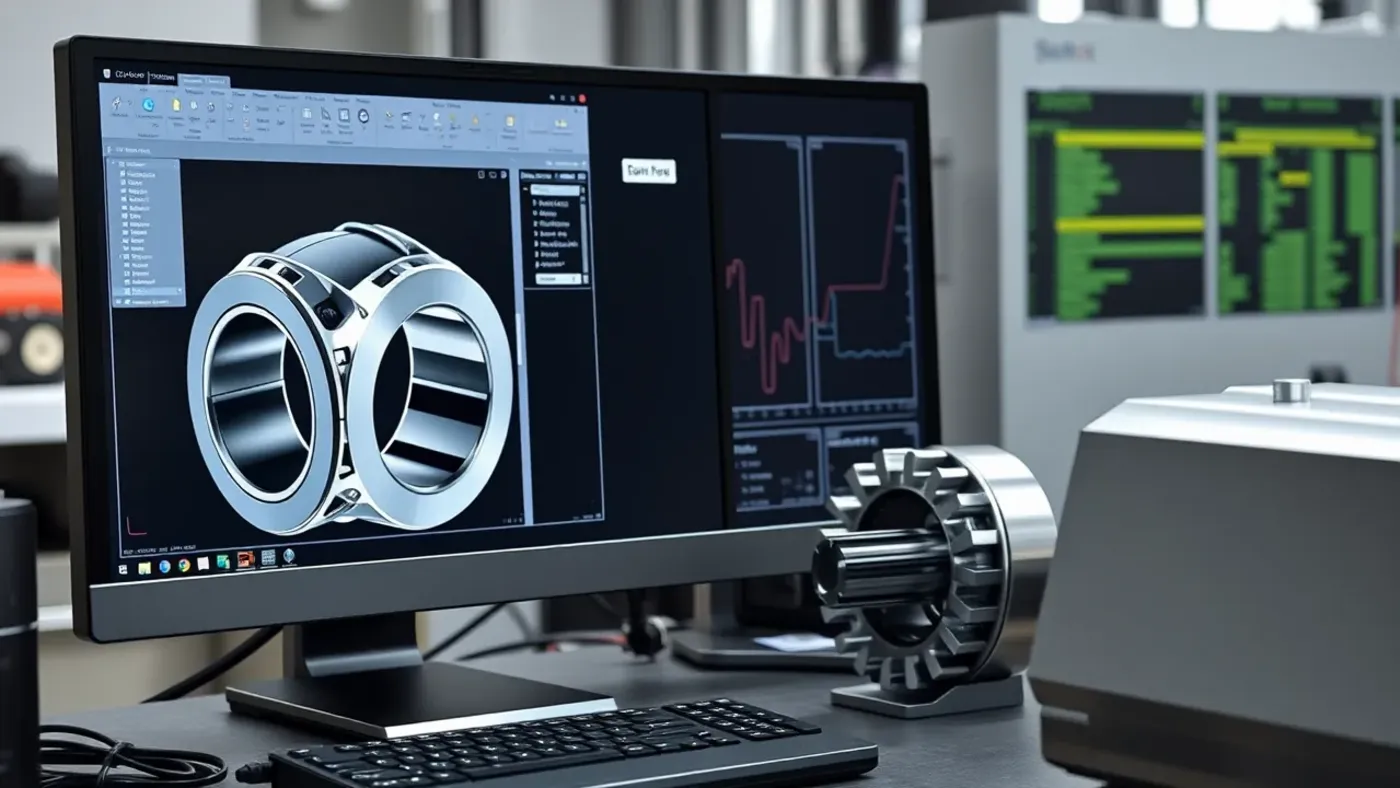
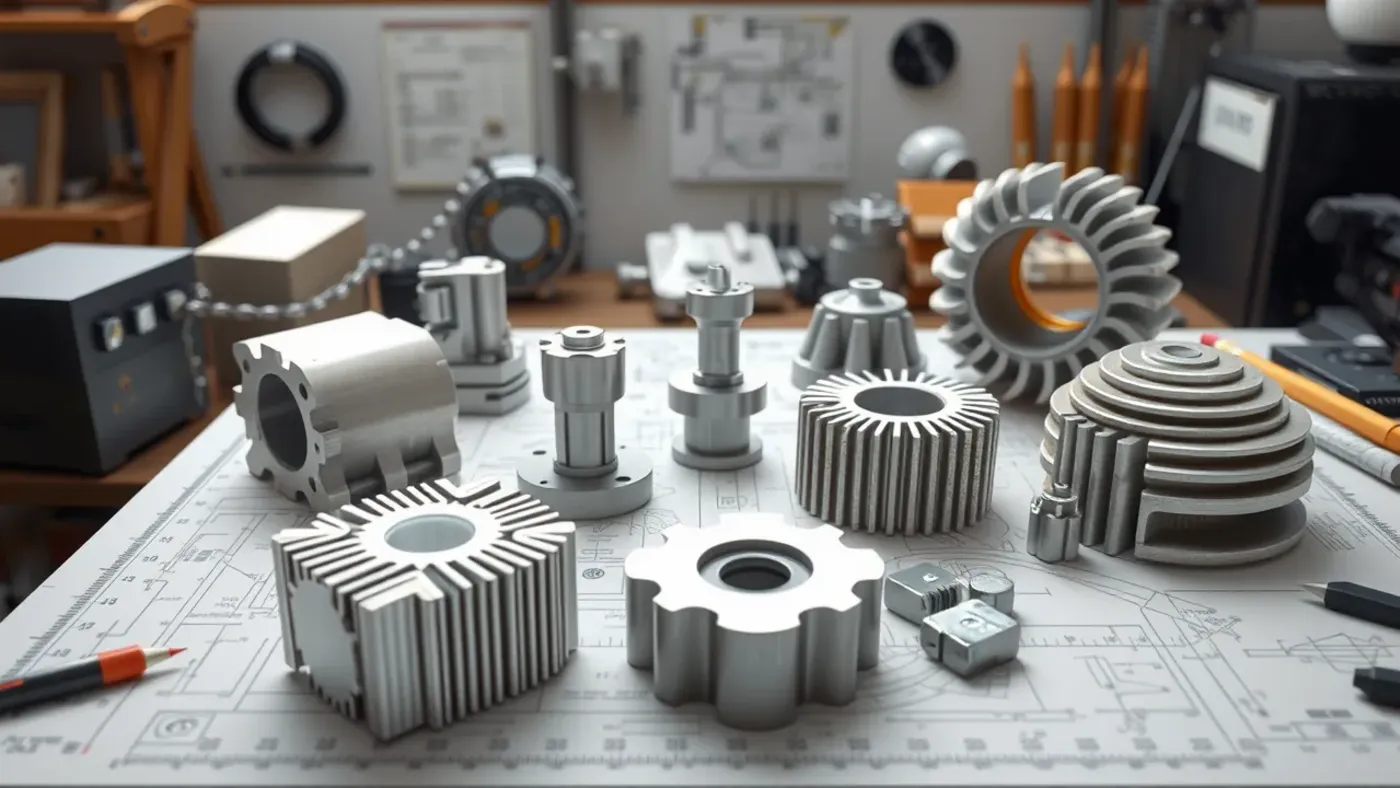
Lệnh SolidWorks 3D được chọn theo cách tạo vật liệu, lấy vật liệu và lặp hình học. Chi tiết dạng lăng trụ thường bắt đầu bằng Extruded Boss/Base. Trục đối xứng hợp với Revolved Boss/Base, còn ống theo đường dẫn cần Swept Boss/Base. Chọn đúng feature giúp cây ngắn, rebuild nhanh và người khác sửa được. Đầu ra cuối cũng phải còn dễ sửa sau nhiều revision.
Bài thực hành là gối đỡ có đế 120 x 80 x 12 mm, thân dày 16 mm và lỗ ổ Ø40 H7. Mình dùng kích thước này xuyên suốt để so các công cụ trên cùng một chi tiết.
Lệnh SolidWorks 3D nào dùng cho từng dạng hình học?
Hai mươi công cụ dưới đây bao phủ phần lớn chi tiết máy thông dụng. Cột cuối ghi dấu kiểm trước khi bạn chuyển sang feature kế.
| Công cụ | Dạng chi tiết phù hợp | Thông số phải kiểm |
|---|---|---|
| Extruded Boss/Base | Đế, tấm, gân dạng lăng trụ | End Condition, Draft |
| Revolved Boss/Base | Trục, bạc, puly | Axis, góc quay |
| Swept Boss/Base | Ống, dây, gioăng | Profile, Path, Twist |
| Lofted Boss/Base | Đầu chuyển nhiều tiết diện | Profile order, guide curve |
| Boundary Boss/Base | Khối chuyển tiếp kiểm soát hai hướng | Tangent influence |
| Extruded Cut | Hốc, rãnh, lỗ không chuẩn | Blind hay Through All |
| Revolved Cut | Rãnh vòng, mặt côn trong | Centerline không cắt profile |
| Swept Cut | Rãnh theo đường cong | Profile không xoắn sai |
| Hole Wizard | Lỗ khoan, taro, counterbore | Standard, Type, Size |
| Fillet | Bo cạnh, giảm tập trung ứng suất | Radius, propagation |
| Chamfer | Vát mép lắp hoặc phá ba via | Distance, angle |
| Shell | Vỏ mỏng, hộp đúc | Thickness, face to remove |
| Draft | Thành khuôn có góc thoát | Neutral plane, direction |
| Rib | Gân tăng cứng | Thickness, draft |
| Linear Pattern | Dãy lỗ hoặc gân thẳng | Spacing, instances |
| Circular Pattern | Lỗ trên mặt bích | Axis, total angle |
| Mirror | Feature đối xứng | Plane ổn định |
| Combine | Cộng, trừ, lấy giao multi-body | Operation type |
| Move/Copy Bodies | Dời hoặc nhân body | Translate, rotate |
| Split | Chia body để gia công hoặc khuôn | Trim tool, resulting bodies |
Danh sách dài không có nghĩa một part phải chứa đủ 20 lệnh. Một gối đỡ sạch có thể chỉ cần Extrude, Hole Wizard, Rib, Fillet và Mirror. Feature ít nhưng đúng ý đồ thường bền hơn cây nhiều bước sửa vá.
Dựng gối đỡ từ khối chính đến chi tiết hoàn thiện
Trên Top Plane, tạo Center Rectangle 120 x 80 mm rồi Extruded Boss/Base dày 12 mm. Mid Plane giúp đế phát triển đều quanh sketch, thuận lợi khi dùng mặt phẳng đối xứng.
Trên Front Plane, vẽ thân rộng 70 mm, cao 75 mm và dày 16 mm. Extrude theo Mid Plane, sau đó tạo lỗ Ø40 bằng Extruded Cut Through All. Nếu cần tiêu chuẩn lỗ, hãy dùng Hole Wizard thay vì tự vẽ nhiều vòng tròn.
Tạo bốn lỗ Ø9 xuyên đế bằng Hole Wizard. Tab Positions đặt tâm theo hình chữ nhật 96 x 56 mm. Dùng Mirror hoặc Linear Pattern khi vị trí có quy luật rõ.
Hai Rib dày 8 mm nối thân với đế. Chọn Both Sides để gân nằm giữa sketch, thêm Draft 1 độ nếu chi tiết đúc. Bo chân R6 sau khi gân đã ổn định.
Đặt Chamfer 1 x 45 độ ở miệng lỗ Ø40. Fillet R2 cho cạnh ngoài chỉ nên làm gần cuối cây. Nhấn Ctrl+Q và xem Mass Properties sau mỗi nhóm feature.
Cách chọn Extrude, Revolve, Sweep và Loft
Extrude giữ một tiết diện theo phương thẳng. Nó phù hợp với tấm gá, hàm kẹp và thân hộp. End Condition Up to Surface hữu ích khi chiều dài phải bám vào mặt kiểm soát.
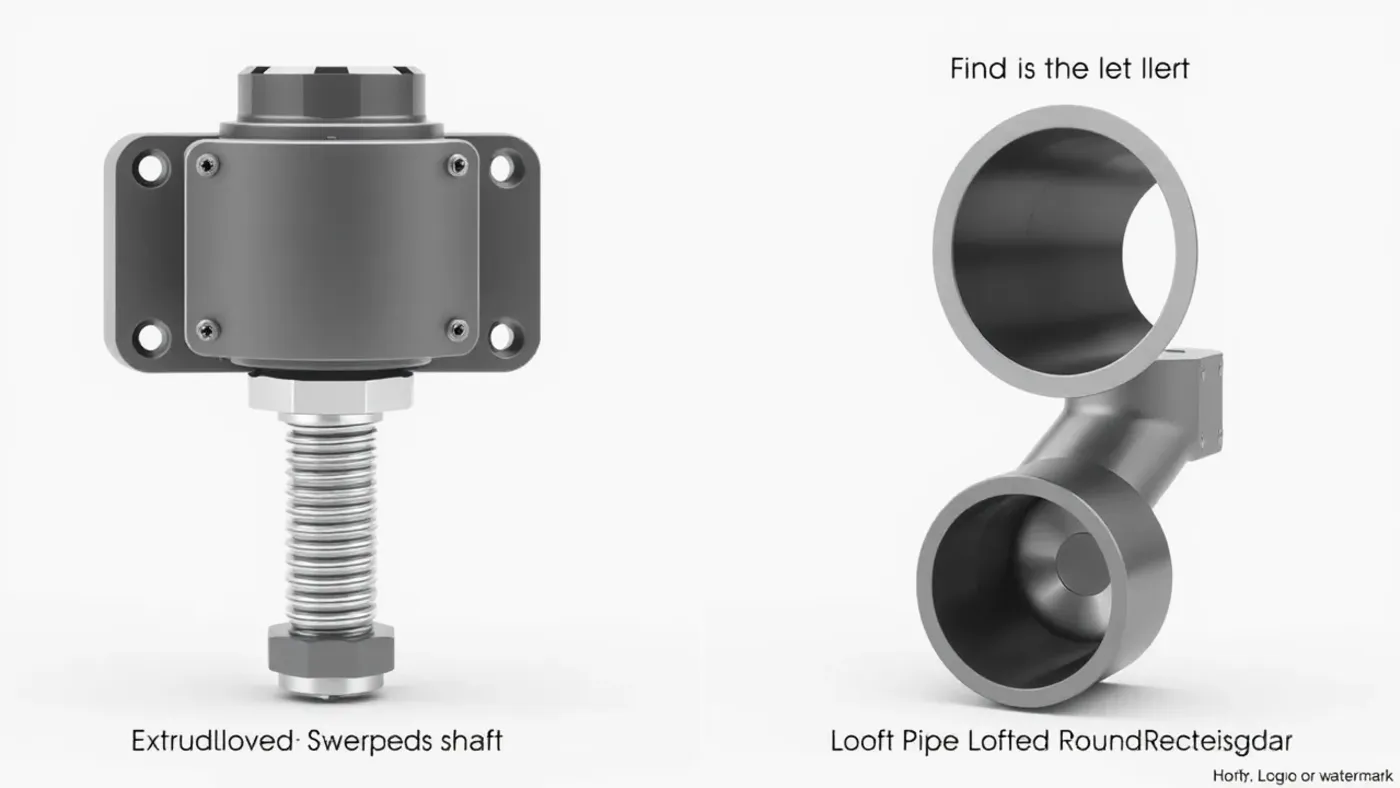
Revolve quay profile quanh Centerline. Một trục bậc dài 180 mm có thể dựng bằng một sketch và Revolved Boss/Base 360 độ. Rãnh phe sau đó dùng Revolved Cut để giữ kích thước theo mặt cắt.
Sweep kéo profile theo path. Ống Ø12 chạy qua ba đoạn cong nên dùng sketch đường tâm cùng profile tròn. Kiểm Pierce relation tại đầu path để tránh lỗi khi đổi bán kính.
Loft nối nhiều profile. Đầu chuyển từ tròn Ø60 sang chữ nhật 80 x 40 mm cần ít nhất hai tiết diện. Connector và guide curve phải cùng thứ tự để mặt không bị xoắn.
Boundary cho phép điều khiển theo Direction 1 và Direction 2. Nó hợp với bề mặt chuyển tiếp cần độ tiếp tuyến chính xác. Nếu chỉ dựng một khối cơ khí đơn giản, Loft thường dễ đọc hơn.
Cây feature dễ sửa cần thứ tự và tham chiếu nào
Đặt khối chính trước, lỗ chức năng sau, rồi mới tới pattern và bo mép. Fillet sớm có thể đổi ID cạnh, làm sketch con mất tham chiếu. Dùng plane, axis và sketch chủ cho kích thước quan trọng.
Đặt tên feature theo chức năng như Base_12, BearingHole_40H7 và MountHole_M8. Tên này giúp người duyệt tìm đúng vùng mà không mở từng Sketch17 hoặc Cut-Extrude9.
Configuration nên dành cho biến thể thật, chẳng hạn gối đỡ có lỗ Ø35, Ø40 và Ø45. Design Table quản lý các kích thước lặp tốt hơn ba bản sao part. Sau khi thêm cấu hình, hãy kiểm thuộc tính vật liệu, khối lượng và tên dùng trong BOM của từng biến thể.
Parent/Child cho biết feature đang phụ thuộc vào đâu. Rollback Bar giúp quay về một mốc để kiểm. Feature Freeze Bar phù hợp khi phần đầu cây đã chốt và part có thời gian rebuild dài.
Một part nhập STEP có 1.240 mặt từng mất 46 giây để mở. Chạy Import Diagnostics, sửa ba faulty face rồi dùng FeatureWorks cho lỗ cùng pocket chính. Thời gian rebuild còn 12 giây, nhưng file gốc vẫn được giữ làm chuẩn so.
Đối chiếu tên lệnh bằng SolidWorks Fundamentals 2026. Khi nhóm thiết kế cần quản lý yêu cầu, revision và phiếu duyệt giữa nhiều phòng, có thể trao đổi với đội phần mềm MONA về hệ thống viết theo quy trình nội bộ.
Bài liên quan để luyện tiếp từ part tới assembly
Bộ giáo trình và bài tập SolidWorks đưa part gối đỡ sang cụm lắp, bản vẽ chế tạo và Pack and Go.
Công cụ Sketch 2D và ràng buộc giúp bạn làm sạch profile trước khi tạo Extrude, Revolve, Sweep hoặc Loft.
Hướng dẫn lắp ráp chi tiết 3D giải thích Insert Components, Mate, Component Pattern và kiểm giao thoa.
Hãy dựng gối đỡ, đổi đế từ 120 lên 150 mm rồi kiểm lại lỗ, gân và khối lượng. Khi cây không báo lỗi, Drawing cập nhật và các kích thước chức năng giữ đúng, part đã đủ chắc để dùng tiếp.
Câu hỏi thường gặp
Nên dùng một sketch lớn hay nhiều sketch nhỏ?
Nhiều sketch nhỏ theo từng feature thường dễ đọc và sửa hơn. Một master sketch có thể giữ kích thước bố trí chính, nhưng không nên chứa mọi chi tiết bo, lỗ và rãnh. Hãy đặt tên rõ cho từng sketch.
Khi nào Hole Wizard tốt hơn Extruded Cut?
Hole Wizard phù hợp với lỗ khoan, taro, counterbore và countersink theo tiêu chuẩn. Nó tạo callout tốt hơn trên Drawing. Extruded Cut hợp với hốc hoặc lỗ có hình dạng riêng mà thư viện không mô tả được trong cấu hình của bạn.
Fillet nên đặt đầu hay cuối cây thiết kế?
Bo chức năng quyết định hình học có thể đặt sớm và tham số hóa rõ. Bo phá cạnh hoặc thẩm mỹ nên đặt gần cuối. Cách này giảm nguy cơ feature sau phụ thuộc vào cạnh có ID dễ đổi.
Vì sao Loft bị xoắn dù các sketch đều kín?
Các connector có thể nối sai điểm tương ứng giữa profile. Hãy hiển thị connector, kéo chúng về cùng vị trí tương đối và thêm guide curve có Pierce relation. Giảm số điểm trong profile cũng làm kết quả ổn định hơn. Với lệnh SolidWorks 3D, hãy sửa connector trên bản sao trước khi lưu.