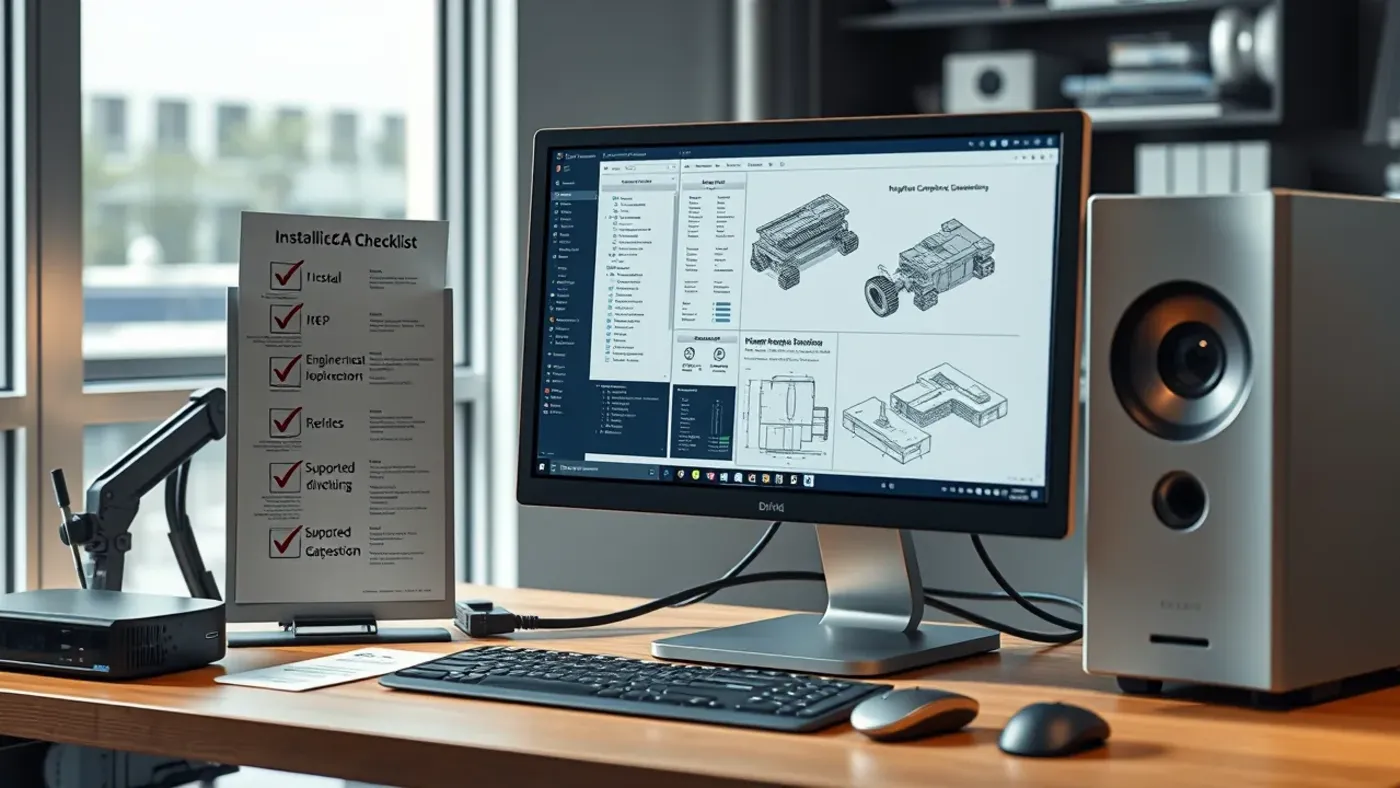
Cài SolidWorks 2026 an toàn cần tài khoản có quyền sử dụng, bộ cài chính hãng, Windows được hỗ trợ và driver đồ họa phù hợp. Không tải file cài trôi nổi hoặc công cụ bẻ khóa. Nếu doanh nghiệp còn dự án 2019, hãy giữ máy hoặc môi trường hợp lệ để mở bản cũ, đồng thời thử chuyển đổi trên bản sao trước khi nâng cả đội.
Quy trình đúng gồm kiểm yêu cầu, sao lưu template, tải đủ media, chọn sản phẩm, xác nhận license, cài prerequisites, khởi động lại và mở một bộ file mẫu. Hãy dành tối thiểu 50 GB trống cho quá trình tải, giải nén và file tạm.
Cài SolidWorks 2026 cần chuẩn bị những gì?
Trước tiên, vào tài khoản 3DEXPERIENCE hoặc cổng khách hàng mà doanh nghiệp được cấp. Xác nhận serial, entitlement và người quản trị. Máy không có quyền hợp lệ sẽ dừng ở bước kiểm license dù bộ cài đã tải đủ.
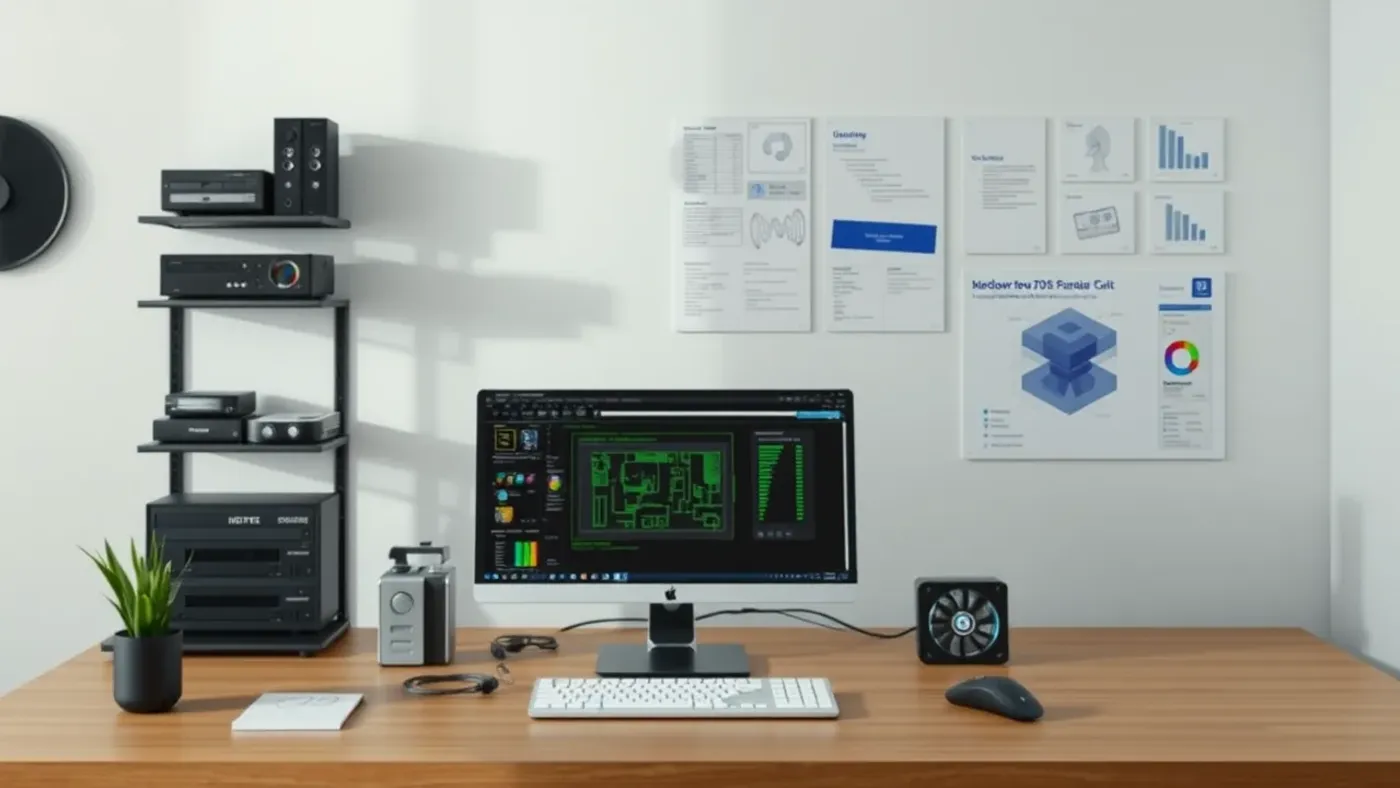
| Hạng mục | Giá trị kiểm | Cách xác nhận |
|---|---|---|
| Hệ điều hành | Bản Windows được hãng hỗ trợ | System Information, Windows Update |
| RAM | 16 GB cho bài cơ bản, cân nhắc 32 GB | Task Manager > Performance |
| Ổ đĩa | Còn ít nhất 50 GB khi tải và cài | Properties của ổ cài |
| GPU | Model và driver đã được chứng nhận | Tra danh sách phần cứng hãng |
| License | Standalone hoặc SolidNetWork hợp lệ | Serial và máy chủ license |
| Dữ liệu | Template, Toolbox, macro đã sao lưu | Mở bản copy trên thư mục thử |
Đừng đoán yêu cầu phần cứng theo tên card. Một GPU chơi game mới có thể thiếu driver được kiểm cho CAD. Với máy đang chạy ổn, ghi lại phiên bản driver trước khi cập nhật.
Sao lưu Document Templates, Sheet Formats, Design Library, Weldment Profiles, Hole Wizard/Toolbox và macro. Dùng Copy Settings Wizard nếu phiên bản hỗ trợ luồng di chuyển này, nhưng vẫn giữ bản xuất và ảnh chụp cấu hình.
Tải bộ cài hợp lệ và chạy Installation Manager
Tải trình quản lý cài đặt từ kênh chính thức theo quyền của tài khoản. Chạy setup.exe bằng tài khoản có quyền quản trị cục bộ. Installation Manager sẽ kiểm entitlement, prerequisites và các sản phẩm gắn với serial.
Với một máy, chọn Individual Installation. Nếu cần tải một lần cho nhiều máy, dùng Download and Share All Files. Đội IT có thể tạo Administrative Image và cấu hình bằng Administrative Image Option Editor.
Chọn đúng sản phẩm: SolidWorks Design, eDrawings, Simulation, CAM, Electrical hoặc Visualize theo license. Bỏ sản phẩm không dùng giúp giảm dung lượng và thời gian cập nhật.
Kiểm Download Options, Products, Installation Location và Toolbox/Hole Wizard Options trước khi bấm Download and Install. Toolbox dùng chung qua mạng cần quyền đọc ghi cùng quy tắc version rõ.
Sau cài đặt, khởi động lại Windows. Mở SolidWorks Rx để thu thập thông tin hệ thống và kiểm driver. Chạy Check for Updates bằng Installation Manager khi cần service pack đã được doanh nghiệp duyệt.
Tám lỗi cài đặt có nguyên nhân và cách sửa riêng
- Installation Manager không kiểm được quyền: đăng nhập lại tài khoản được chỉ định, kiểm internet và entitlement. Đừng đổi serial ngẫu nhiên.
- Thiếu file trong thư mục tải: dùng Download and Share All Files hoặc chạy lại manager để tìm gói còn thiếu. Không chép lẫn media khác service pack.
- Prerequisite cài thất bại: cập nhật Windows, khởi động lại và xem log của .NET hoặc Visual C++. Dọn trạng thái pending reboot trước.
- Không kết nối được license server: kiểm tên máy chủ, cổng và trạng thái SolidNetWork License Manager. Client và server phải nằm trong cấu hình được hỗ trợ.
- Toolbox báo sai phiên bản: tạo bản sao database, nâng bằng công cụ đúng phiên bản và sửa đường dẫn trong Hole Wizard/Toolbox Options.
- SolidWorks mở rồi đóng: chạy SolidWorks Rx ở Safe Mode, tắt add-in bên thứ ba và thử driver được chứng nhận.
- Template biến mất: vào System Options > File Locations và trỏ lại Document Templates, Sheet Formats cùng Design Library đã sao lưu.
- Cài mới vẫn giữ lỗi cũ: dùng Modify hoặc Repair trong Installation Manager. Chỉ gỡ sạch khi đã sao lưu và đọc log xác định đúng thành phần hỏng.
Mỗi lỗi cần một lần thử riêng. Ghi giờ, mã lỗi, thay đổi và kết quả. Nếu thay driver, quyền thư mục và license cùng lúc, bạn sẽ không biết yếu tố nào sửa được vấn đề.
Giữ SolidWorks 2019 hay chuyển dự án sang bản 2026
File đã lưu bằng bản mới thường không mở ngược bằng bản cũ. Vì vậy, dự án đang sản xuất phải có kế hoạch chuyển đổi, người duyệt và đường quay lại. Không mở rồi Save hàng loạt trên thư mục chính.
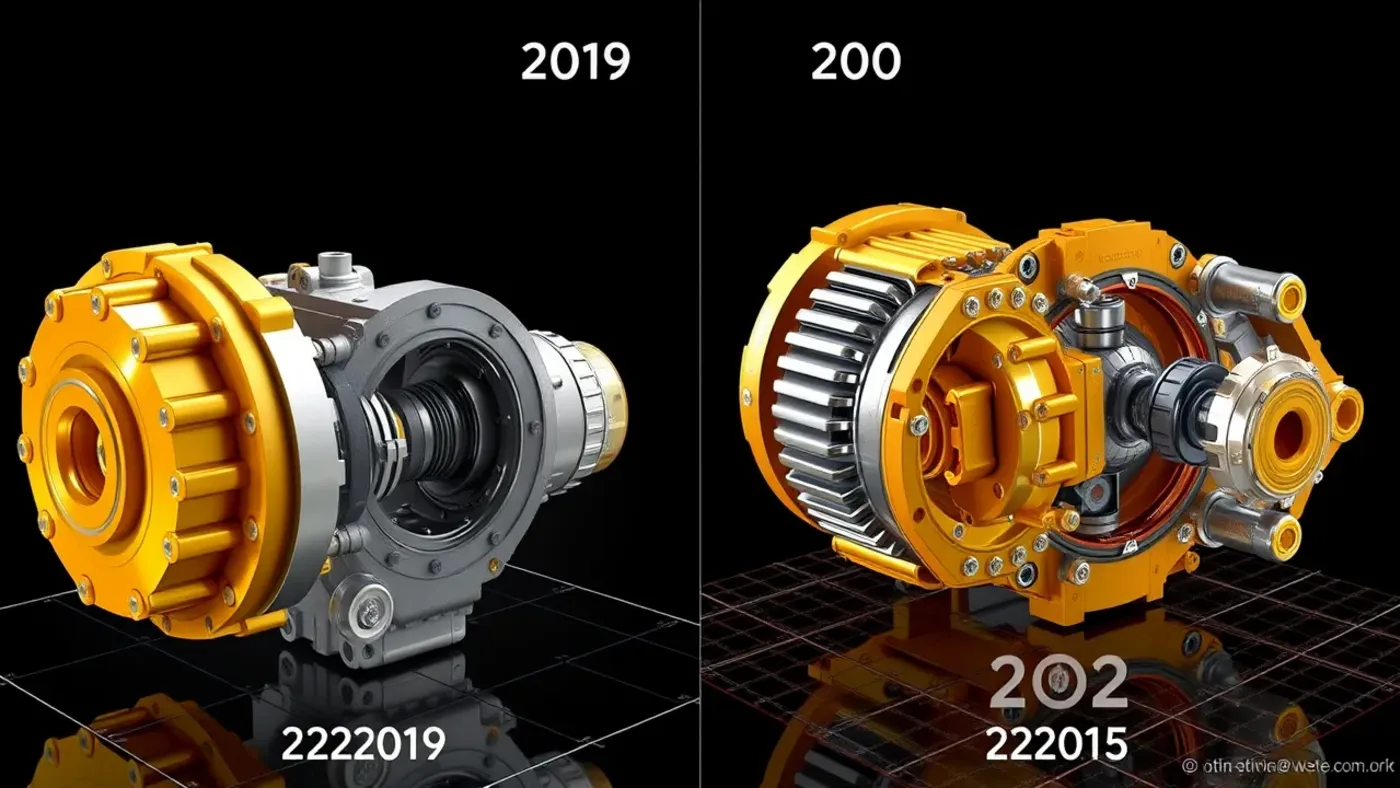
Chọn ba bộ đại diện: một Part 50 feature, một Assembly 1.000 component và một Drawing 5 sheet. Dùng Pack and Go tạo bản thử. Mở bằng 2026, nhấn Ctrl+Q và ghi lỗi rebuild.
Kiểm Mass Properties, Interference Detection, BOM, Hole Callout, sheet format và macro. Xuất STEP cùng PDF, mở lại trên trình xem khác. Chênh khối lượng hoặc annotation mất phải được xử lý trước khi đổi quy trình chung.
Giữ 2019 khi add-in, máy đo, post CAM hoặc khách hàng còn phụ thuộc vào version này. Môi trường cũ phải có license hợp lệ, bộ cài được lưu nội bộ và máy được bảo trì. Không dùng phần mềm hết hỗ trợ trên máy nối dữ liệu nhạy cảm mà thiếu đánh giá rủi ro.
SolidWorks Fundamentals 2026 và SolidWorks Help là hai nguồn chính thức cần mở từ đúng cây mục lục của năm cài trước khi tải.
Đội có nhiều máy cần theo dõi license, version, lịch bảo trì và quyền dữ liệu có thể tham khảo cách MONA Media xây hệ thống quản trị nội bộ.
Ba bài cần đọc sau khi phần mềm mở ổn định
Giáo trình SolidWorks 2026 cung cấp bộ file Part, Assembly và Drawing để kiểm máy sau cài đặt.
Mười thay đổi từ SolidWorks 2019 giúp bạn nhận ra feature cũ và cách thử khi mở trong môi trường 2026.
Kinh nghiệm chạy assembly lớn chỉ cách đo Open Time, Rebuild Time và graphics triangle trước khi kết luận máy yếu.
Hãy lưu bộ media chính hãng, log cài đặt, danh sách sản phẩm và ngày kiểm. Sau đó mở bộ file mẫu, xuất PDF cùng STEP và ký biên bản thử. Một máy chỉ được bàn giao khi license, template, Toolbox và Drawing đều chạy đúng.
Câu hỏi thường gặp
Có thể tải SolidWorks 2019 miễn phí từ liên kết chia sẻ không?
Không nên. Bộ cài không rõ nguồn có rủi ro mã độc, thiếu gói và vi phạm quyền sử dụng. Hãy lấy media qua tài khoản, nhà cung cấp hoặc bộ lưu trữ hợp lệ của doanh nghiệp, kèm serial được cấp.
Có nên cài 2019 và 2026 trên cùng máy?
Có thể trong một số cấu hình, nhưng cần kiểm add-in, Toolbox, file association và license. Tách thư mục cài, sao lưu database và thử trên máy không ảnh hưởng sản xuất. Máy ảo là lựa chọn khi yêu cầu tương thích cho phép.
Vì sao cài xong không thấy template A3 của công ty?
Template là dữ liệu riêng, không tự đi theo bộ cài tiêu chuẩn. Mở System Options, kiểm File Locations cho Document Templates và Sheet Formats. Trỏ tới bản sao đã duyệt, rồi tạo một Drawing thử bằng đúng template đó.
Có cần tắt antivirus khi cài đặt không?
Đừng tắt bảo vệ theo thói quen. Trước tiên dùng media chính hãng, đọc log và làm theo hướng dẫn IT. Nếu công cụ bảo mật chặn thành phần hợp lệ, đội IT nên tạo ngoại lệ hẹp trong thời gian cần thiết. Trước khi cài SolidWorks 2026, mọi ngoại lệ bảo mật phải được IT duyệt.