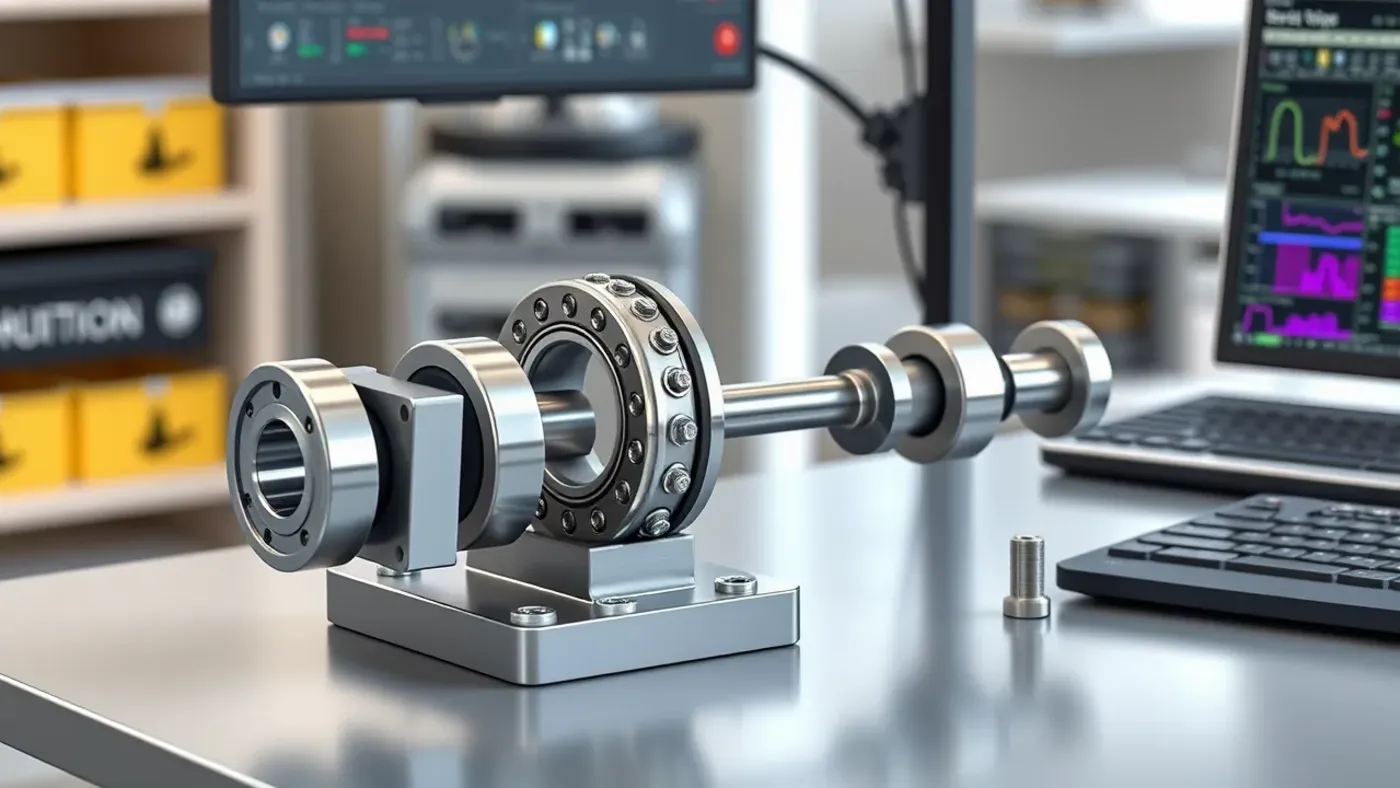
Lắp ráp SolidWorks 3D bắt đầu bằng component chuẩn, mate tối thiểu và phép kiểm chuyển động. Một cụm đúng phải có vị trí xác định, không mate vòng, không giao thoa ngoài vùng ép và mở được trên máy khác. Bài thực hành dùng cụm trục gối đỡ 12 component gồm đế, hai gối, trục, puly, then, vòng chặn và fastener.
Bạn cần chuẩn bị các file .SLDPRT trong cùng thư mục dự án. Tên part phải là mã chi tiết, không dùng Part1, Copy hoặc Final2. Mỗi part đã có vật liệu và khối lượng đúng trước khi đưa vào assembly.
Lắp ráp SolidWorks 3D bắt đầu từ component nào?
Tạo New Assembly và chèn chi tiết đế bằng Insert Components. Component đầu tiên mặc định Fixed nếu thả vào origin. Hãy đặt gốc của đế trùng origin assembly để các plane chính có ý nghĩa.
| Lệnh hoặc mate | Dùng cho cụm gối đỡ | Dấu kiểm |
|---|---|---|
| Insert Components | Chèn đế, gối, trục, puly | Đúng configuration |
| Move Component | Đưa part gần vị trí lắp | Không dùng để khóa vị trí |
| Rotate Component | Xoay mặt lắp về đúng hướng | Giữ trục dễ chọn |
| Coincident Mate | Áp đáy gối lên mặt đế | Không bị ngược alignment |
| Concentric Mate | Đặt trục vào lỗ ổ | Kiểm Lock Rotation |
| Distance Mate | Đặt vai trục cách mặt gối 20 mm | Đúng chiều dimension |
| Width Mate | Căn puly giữa hai mặt chuẩn | Chọn đúng tab và width |
| Parallel Mate | Giữ hai mặt cùng hướng | Không lặp Coincident |
| Perpendicular Mate | Khóa hai plane vuông góc | Chỉ dùng khi thật cần |
| Tangent Mate | Con lăn tiếp xúc ray | Kiểm nghiệm chuyển động |
| Limit Distance | Giới hạn quãng trượt 0–80 mm | Hai mốc min, max đúng |
| Gear Mate | Mô tả tỉ số quay 2:1 | Đúng hướng và tỉ số |
Đừng Fix mọi component để hết dấu trừ. Float một part rồi dùng View Degrees of Freedom hoặc kéo thử. Mục tiêu là hiểu chuyển động còn lại, sau đó chặn bằng mate phản ánh đúng cơ cấu.
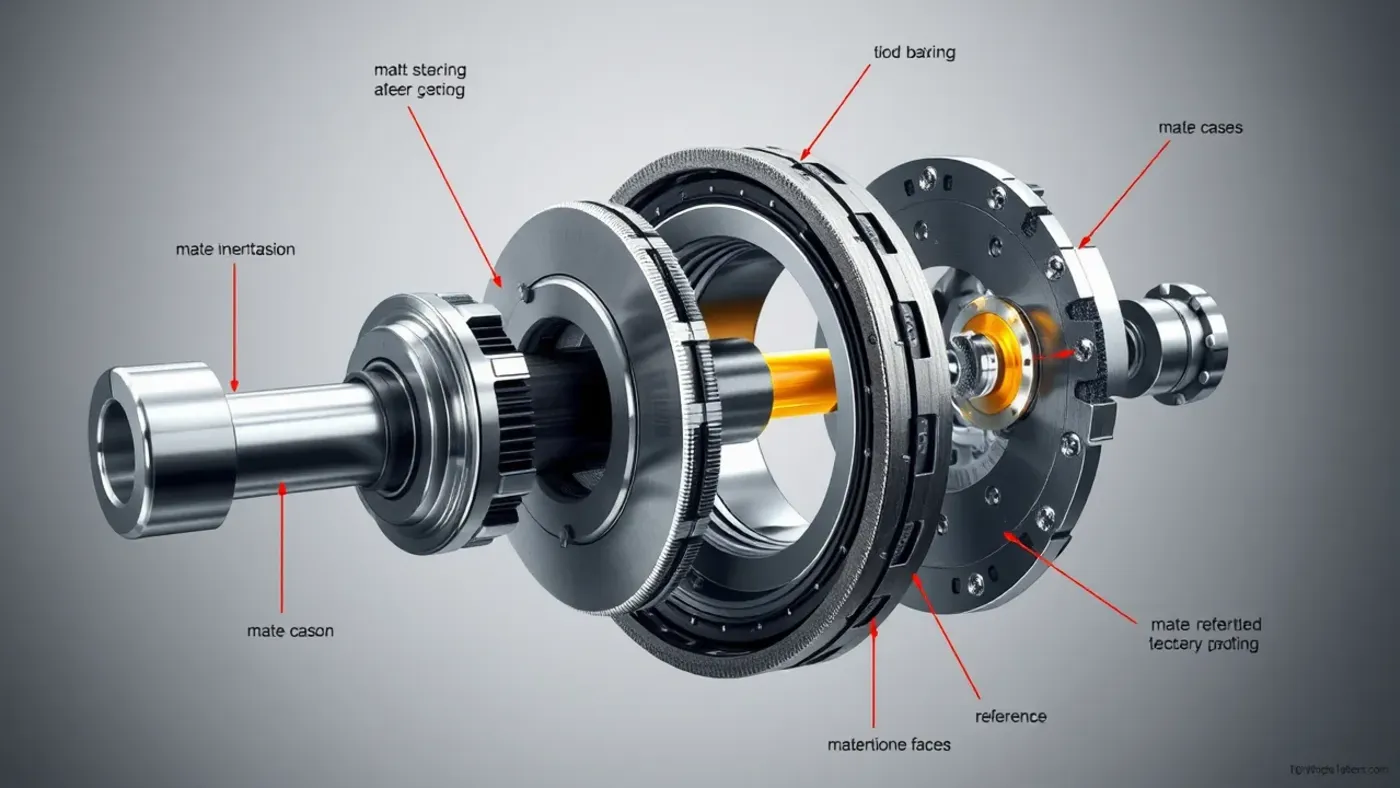
Lắp cụm trục gối đỡ theo thứ tự 8 bước
- Fix đế tại origin và hiện Front, Top, Right Plane.
- Chèn gối trái, đặt Coincident đáy với đế và hai Distance Mate theo lỗ bắt.
- Dùng Copy with Mates cho gối phải, đổi khoảng cách tâm thành 180 mm.
- Chèn trục Ø40, tạo Concentric với hai lỗ ổ và Distance 20 mm tại vai.
- Chèn puly, dùng Concentric với trục và Width Mate để căn vị trí.
- Chèn then 12 x 8 x 50 mm, đặt Coincident tại đáy rãnh và hai mặt bên.
- Thêm vòng chặn, bulông bằng Toolbox hoặc file chuẩn của xưởng.
- Kéo trục, quay puly và chạy Ctrl+Q để kiểm mate.
Concentric chỉ khóa hai trục cùng đường tâm, component vẫn có thể quay và trượt. Coincident hoặc Distance sẽ khóa trượt. Lock Rotation chỉ dùng khi chuyển động quay không cần mô phỏng.
Width Mate căn một tab giữa hai mặt. Nó sạch hơn hai Distance Mate bằng nhau và giữ đối xứng khi bề rộng đổi. Profile Center Mate cũng hữu ích khi ghép hai tiết diện theo tâm.
Linear Component Pattern nhân fastener theo hàng. Circular Component Pattern dùng cho mặt bích. Pattern Driven Component Pattern lấy vị trí từ pattern lỗ của part, nên cập nhật tốt hơn mate riêng từng bulông.
Kiểm bậc tự do, va chạm và khe hở
Move Component với Collision Detection giúp thử kéo cơ cấu trong vùng nhỏ. Physical Dynamics đẩy component theo tiếp xúc, nhưng không thay Motion Analysis. Dùng nó để phát hiện hướng lắp bất hợp lý.
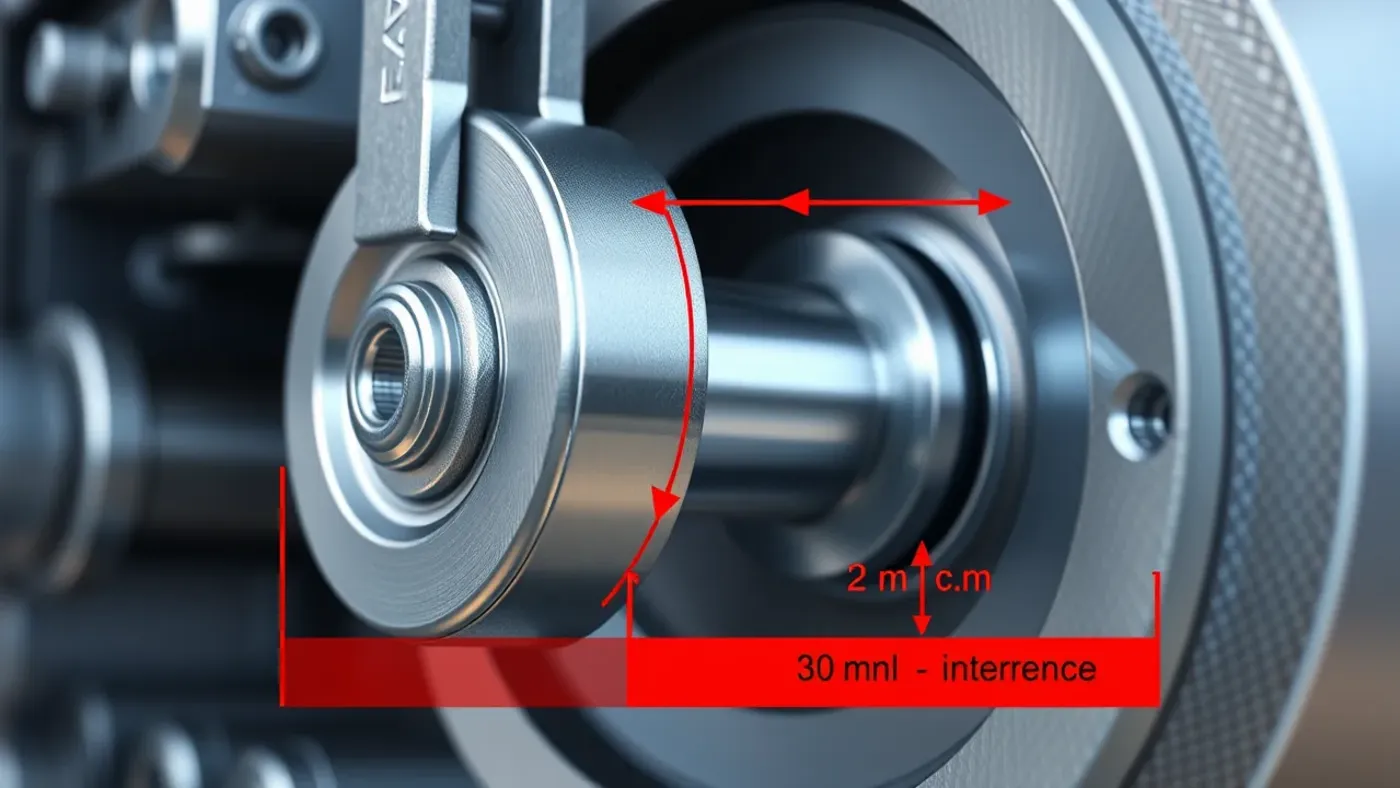
Interference Detection tìm thể tích giao nhau. Bỏ qua Cosmetic Threads và ghi rõ các vùng press-fit hợp lệ. Cụm mẫu chỉ chấp nhận giao thoa tại then và rãnh theo điều kiện lắp đã thiết kế.
Clearance Verification kiểm khoảng cách nhỏ hơn ngưỡng. Đặt 2 mm cho khe giữa puly và tấm che. Nếu vùng tô đỏ chỉ còn 0,6 mm, hãy sửa spacer hoặc vị trí mate trước khi làm Drawing.
Hole Alignment kiểm trục lỗ của đế, gối và bulông. Lỗ Ø9 cho bulông M8 có độ hở, nhưng lệch tâm 1,5 mm vẫn làm lắp khó. Công cụ này bắt lỗi mà nhìn chế độ Shaded dễ bỏ qua.
Mass Properties cho khối lượng và trọng tâm. Một cụm 12 component nặng 18,62 kg phải giữ cùng mốc sau mỗi revision. Nếu giảm 0,8 kg ngoài dự kiến, hãy tìm component bị suppress hoặc sai vật liệu.
Performance Evaluation liệt kê part và mate làm rebuild chậm. Assembly Visualization có thể tô màu theo khối lượng, trạng thái hoặc thuộc tính. Với cụm lớn, dùng Lightweight, SpeedPak và Large Design Review đúng mục đích.
Toolbox, pattern và file bàn giao cần quản lý ra sao
Toolbox chèn bulông, đai ốc, vòng đệm theo tiêu chuẩn. Kiểm standard, size, length và thread display. Một bulông M8 x 30 không được kéo thành 35 mm nếu mã vật tư khác.
Smart Fasteners có thể điền fastener theo Hole Wizard, nhưng phải rà từng stack. Chiều dài ren, vòng đệm và khoảng nhô không thể quyết định chỉ bằng hình học lỗ.
Exploded View tạo thứ tự tháo lắp, Explode Line Sketch nối hướng di chuyển. Sau đó tạo Drawing với Model View, BOM và Balloon. Mỗi balloon phải khớp item number cùng part number.
Pack and Go gom assembly, part, Drawing và reference. Mở gói trong thư mục sạch, chạy Find References và Ctrl+Q. Đây là phép thử bắt file nằm ngoài dự án trước khi bàn giao.
SolidWorks Fundamentals 2026 là nguồn đối chiếu Insert Components, Pattern, Interference Detection và nhóm công cụ đánh giá. Xưởng cần theo dõi revision, BOM cùng phiếu lắp có thể tham khảo cách MONA Media tổ chức hệ thống quản trị.
Bài đọc tiếp để assembly ổn định hơn
Giáo trình SolidWorks từ Part đến Assembly cung cấp chuỗi bài tập và tiêu chí kiểm từng file.
Mười kinh nghiệm làm cụm lắp lớn giải thích SpeedPak, Lightweight, subassembly và cách đo rebuild.
Cách copy dự án không đứt link giúp nhân cụm máy, thay component và giữ Drawing đúng model.
Hãy lắp cụm 12 component, kéo thử mọi phần chuyển động và chốt ba kết quả: 0 mate lỗi, 0 giao thoa ngoài vùng cho phép, khe tấm che ít nhất 2 mm. Sau đó mới tạo BOM và bản vẽ lắp.
Cuối ca, lưu một ảnh trạng thái, khối lượng và thời gian rebuild. Ba mốc này giúp người nhận ca sau biết assembly vừa đổi ở đâu và có cần kiểm lại vùng truyền động hay không.
Câu hỏi thường gặp
Vì sao component vẫn quay sau Concentric Mate?
Concentric chỉ làm hai trục trùng nhau, nên bậc tự do quay vẫn còn. Thêm mate phản ánh cơ cấu hoặc bật Lock Rotation nếu part phải đứng yên. Đừng thêm relation dư chỉ để xóa dấu trừ trên cây.
Fixed và Fully Defined khác nhau như thế nào?
Fixed khóa component tại vị trí hiện tại mà không mô tả quan hệ lắp. Fully Defined có thể đạt bằng các mate rõ ràng. Chỉ component nền thường được Fix; những part khác nên dùng mate theo chức năng.
Khi nào dùng subassembly flexible?
Dùng Flexible khi chuyển động nội bộ của subassembly phải giải ở assembly cấp trên, chẳng hạn xy lanh hoặc cơ cấu kéo. Trạng thái này tốn tính toán hơn. Cụm tĩnh nên để Rigid và dùng configuration cho vị trí duyệt.
Interference Detection có xem khe hở không?
Công cụ này tìm thể tích giao nhau. Muốn kiểm khoảng hở nhỏ, dùng Clearance Verification và đặt ngưỡng, chẳng hạn 2 mm. Hole Alignment giải quyết thêm trường hợp lỗ cùng chuỗi bắt bị lệch trục. Với lắp ráp SolidWorks 3D, dùng đúng công cụ cho từng phép kiểm.