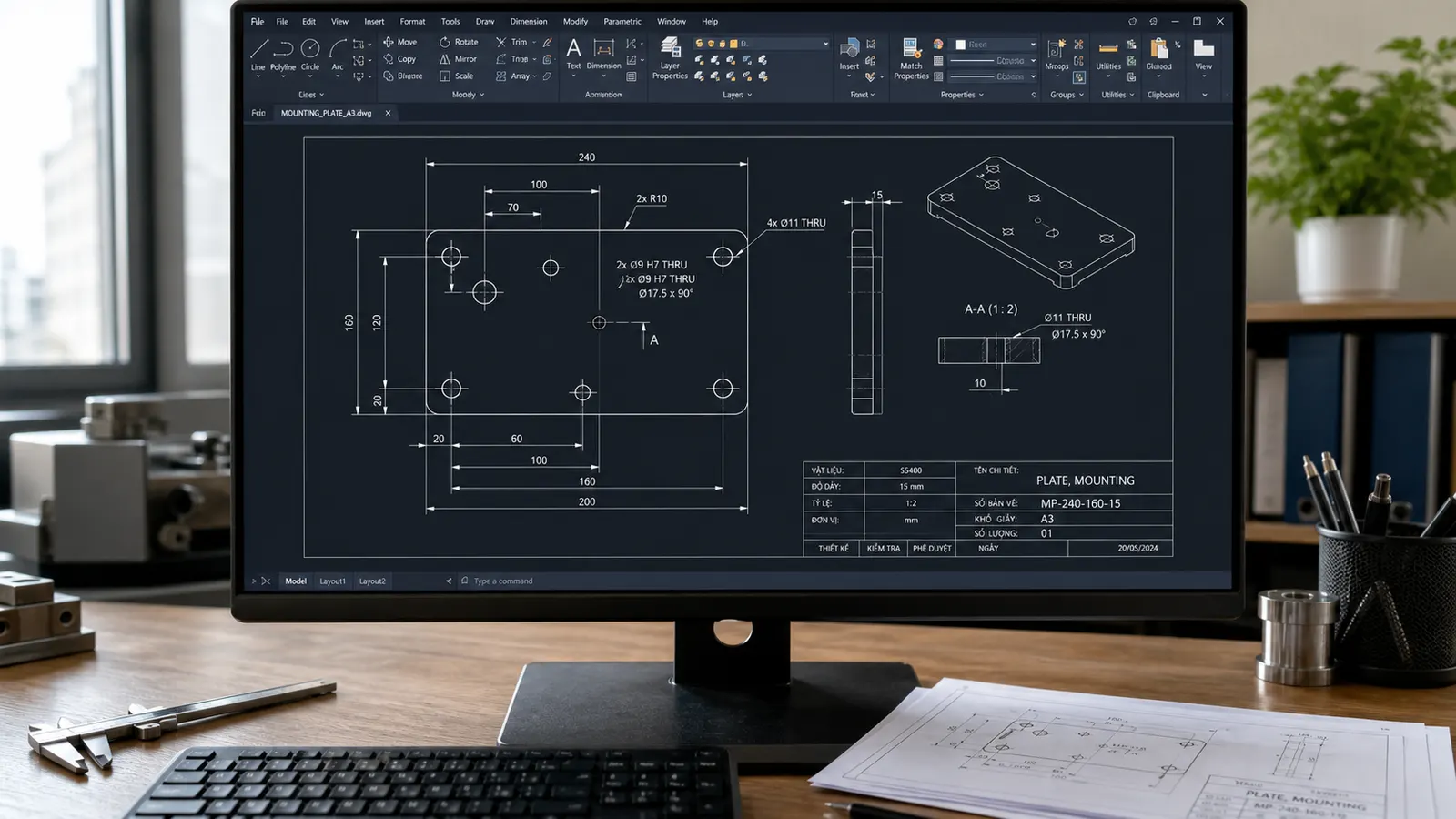
Tài liệu học AutoCAD cho người mới nên gồm ba phần: lệnh vẽ 2D, quy tắc trình bày và bài tập có bản in để đối chiếu. Bạn có thể hoàn thành nền tảng trong 8 tuần, mỗi tuần 5 buổi, mỗi buổi 60 đến 90 phút. Mình dùng AutoCAD 2026, đơn vị milimét và một tấm gá thép làm bài xuyên suốt.
Đích đến là tệp DWG sạch, PDF đúng tỷ lệ và người khác sửa được. Đọc hết sách nhưng chưa tự dựng bản vẽ A3 thì vẫn chưa đủ để nhận việc.
Tài liệu học AutoCAD theo lộ trình 8 tuần thực dụng
Hai tuần đầu dành cho tọa độ, bắt điểm và hình học cơ bản. Hãy gõ lệnh bằng bàn phím, nhìn dòng nhắc rồi mới chọn điểm trên màn hình.
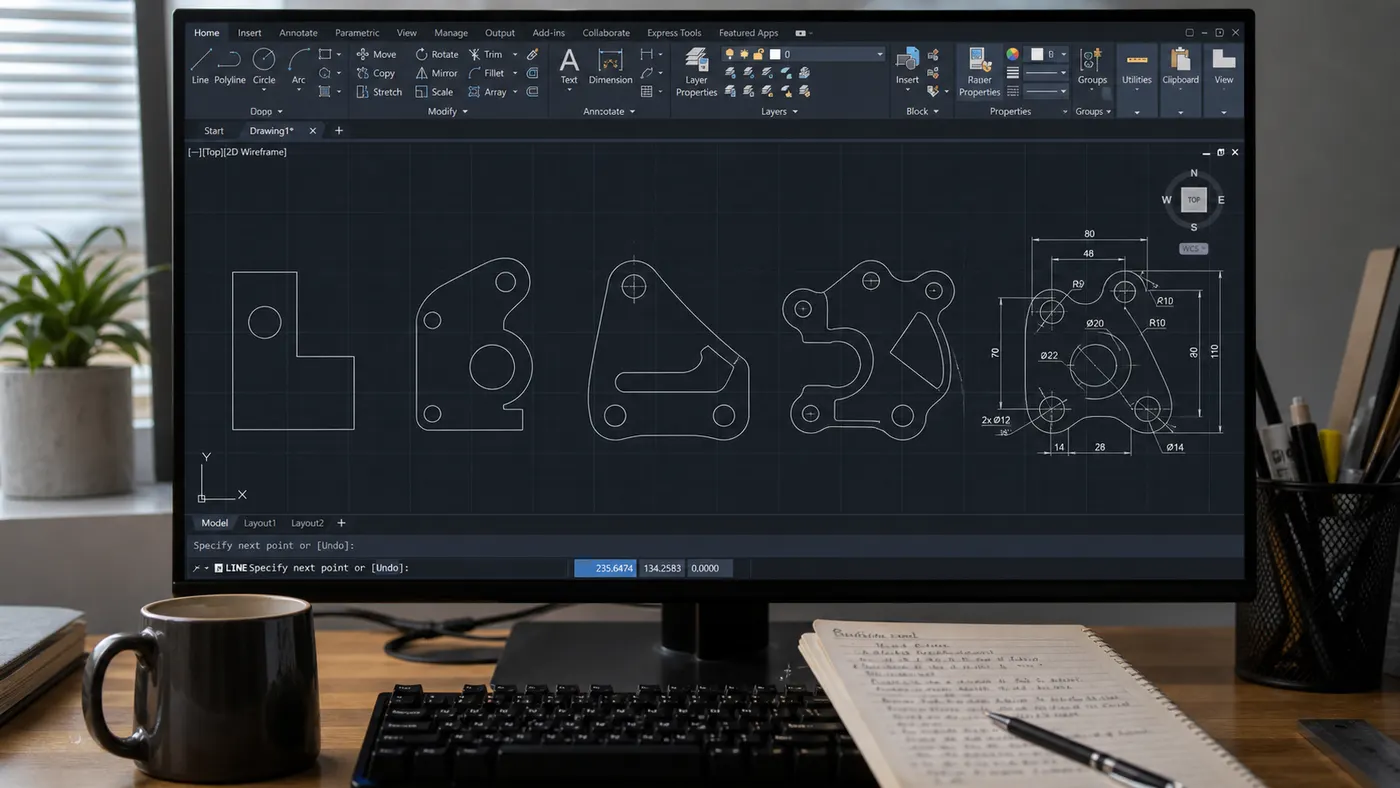
Tuần 1, bạn đặt UNITS là Decimal, Insertion scale là Millimeters và Precision 0.00. Sau đó luyện LINE bằng tọa độ tuyệt đối 0,0 và tọa độ tương đối dạng @80,0.
Tuần 2, hãy vẽ PLINE kín, CIRCLE theo đường kính và RECTANG theo hai góc chéo. Bật OSNAP cho Endpoint, Midpoint, Center và Intersection. ORTHO phù hợp đoạn vuông góc, còn POLAR giúp bám góc 30 hoặc 45 độ.
Tuần 3 tập OFFSET, TRIM, EXTEND, FILLET và CHAMFER trên 10 biên dạng khác nhau. Mỗi biên dạng phải kín và đúng kích thước trước khi chuyển sang bài kế.
Tuần 4 dành cho LAYER, LINETYPE, LINEWEIGHT và MATCHPROP. Một bản vẽ cơ khí nhỏ nên tách tối thiểu đường bao, đường tâm, kích thước, nét khuất và khung tên.
Tuần 5 làm BLOCK, ATTDEF và BEDIT với ký hiệu nhám hoặc khung tên. Chọn điểm chèn có ý nghĩa, chẳng hạn tâm lỗ hoặc góc trái dưới của khung.
Tuần 6 tập DIMSTYLE, DIMLINEAR, DIMALIGNED, DIMDIAMETER và TOLERANCE. Bạn đặt chiều cao chữ in ra 2,5 mm, mũi tên 2,5 mm và kiểm tỷ lệ theo kiểu annotative.
Tuần 7 dùng XREF để ghép mặt bằng hoặc cụm máy. Giữ đường dẫn Relative path để cả thư mục còn mở đúng khi chuyển sang máy khác.
Tuần 8 hoàn thiện Layout, PAGESETUP và PLOT. Mỗi ngày xuất một PDF, mở bằng trình đọc độc lập rồi đo lại khổ giấy A3 là 420 x 297 mm.
Mốc tự kiểm sau từng tuần
| Giai đoạn | Đầu ra phải có | Mốc kiểm |
|---|---|---|
| Tuần 1 đến 2 | 5 biên dạng 2D | Sai kích thước dưới 0,01 mm khi dùng DIST |
| Tuần 3 đến 4 | Tấm gá đủ layer | Không còn nét chồng sau OVERKILL |
| Tuần 5 đến 6 | Khung tên và kích thước | Chữ in cao 2,5 mm |
| Tuần 7 | Một cụm có XREF | Đổi thư mục vẫn nạp đủ tham chiếu |
| Tuần 8 | DWG và PDF A3 | Viewport khóa ở tỷ lệ 1:2 |
Nếu một mốc chưa đạt, hãy làm lại đúng bài tuần đó. Nhảy sang 3D khi còn sai layer hoặc tỷ lệ in sẽ khiến lỗi khó tìm hơn.
Bộ lệnh cốt lõi cho bản vẽ cơ khí 2D
Người mới không cần học hết danh sách lệnh. Khoảng 24 lệnh dưới đây đủ để dựng, sửa, ghi kích thước và in phần lớn chi tiết cơ khí 2D.
| Lệnh hoặc thao tác | Phím nhập thường dùng | Việc cần làm |
|---|---|---|
| LINE | L | Vẽ từng đoạn theo tọa độ |
| PLINE | PL | Tạo chuỗi đoạn thành một đối tượng |
| CIRCLE | C | Vẽ lỗ theo tâm và đường kính |
| OFFSET | O | Sao đường song song cách một khoảng |
| TRIM | TR | Cắt phần thừa tại biên |
| EXTEND | EX | Kéo đối tượng chạm biên đích |
| FILLET | F | Bo góc với bán kính xác định |
| CHAMFER | CHA | Vát góc theo hai khoảng hoặc góc |
| MOVE | M | Dời hình từ điểm chuẩn |
| COPY | CO | Nhân hình mà giữ bản gốc |
| ROTATE | RO | Xoay quanh base point |
| MIRROR | MI | Đối xứng qua đường trục |
| ARRAYRECT | AR | Nhân lỗ theo hàng và cột |
| LAYER | LA | Quản lý màu, nét và trạng thái khóa |
| MATCHPROP | MA | Chép thuộc tính từ đối tượng mẫu |
| DIMLINEAR | DLI | Ghi kích thước ngang hoặc đứng |
| DIMALIGNED | DAL | Ghi kích thước theo cạnh nghiêng |
| BLOCK | B | Gom hình dùng lặp lại |
| BEDIT | BE | Sửa định nghĩa block |
| XREF | XR | Gắn bản vẽ ngoài bằng tham chiếu |
| PURGE | PU | Xóa định nghĩa không còn dùng |
| AUDIT | AUDIT | Kiểm và sửa lỗi cơ sở dữ liệu DWG |
| PAGESETUP | PAGESETUP | Lưu máy in, khổ và bảng nét |
| PLOT | Ctrl+P | In hoặc xuất PDF |
Ctrl+1 mở Properties để sửa đúng thuộc tính đã chọn. Ctrl+Shift+C sao chép kèm base point, còn Ctrl+Shift+V dán thành block tạm.
Mình thường nhập lệnh rồi dùng Space thay Enter. Tay trái ở bàn phím, tay phải điều khiển chuột nên nhịp vẽ ổn định hơn.
Đừng ghi nhớ bằng cách đọc bảng. Hãy vẽ lại một chi tiết ba lần, lần hai chỉ xem tên lệnh và lần ba không nhìn gợi ý.
Bài tập tấm gá và các lỗi phải sửa ngay
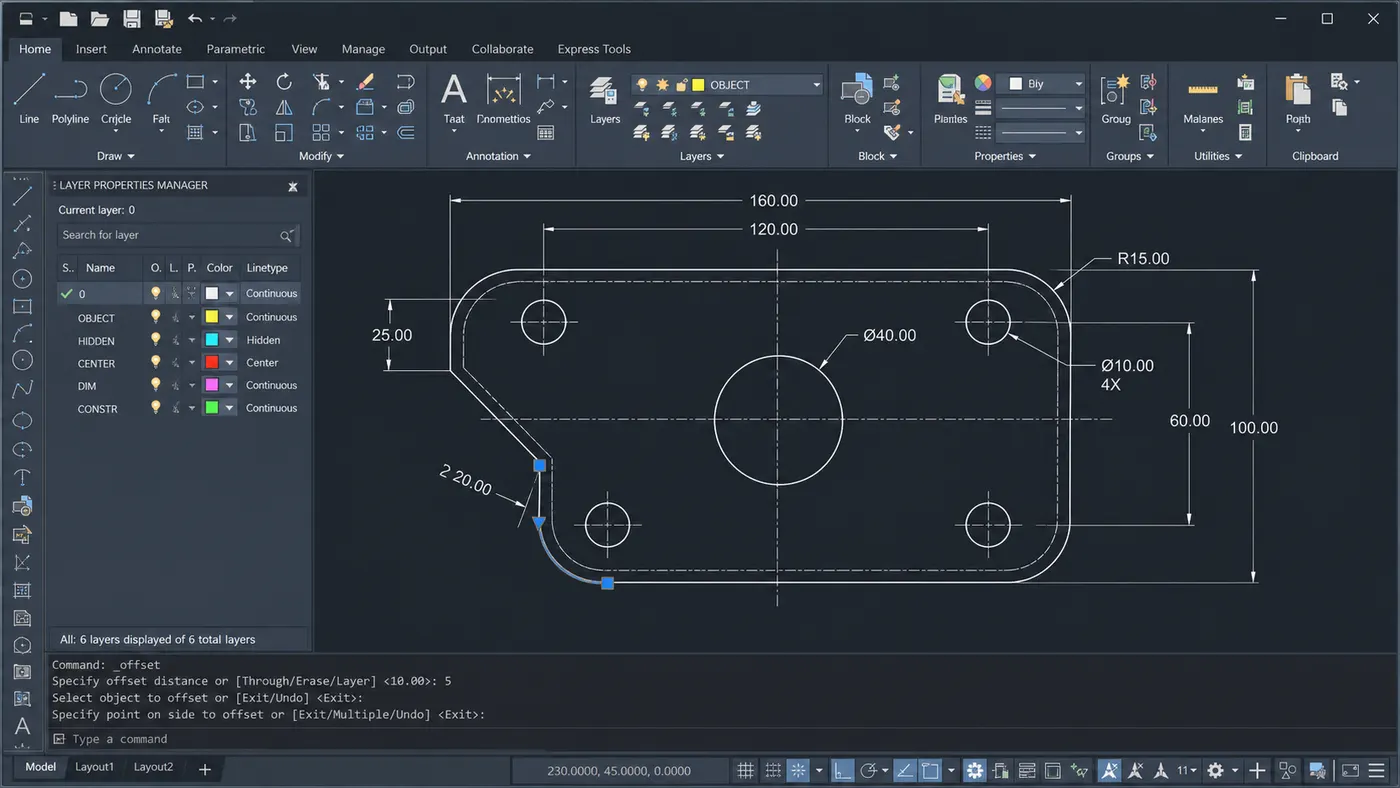
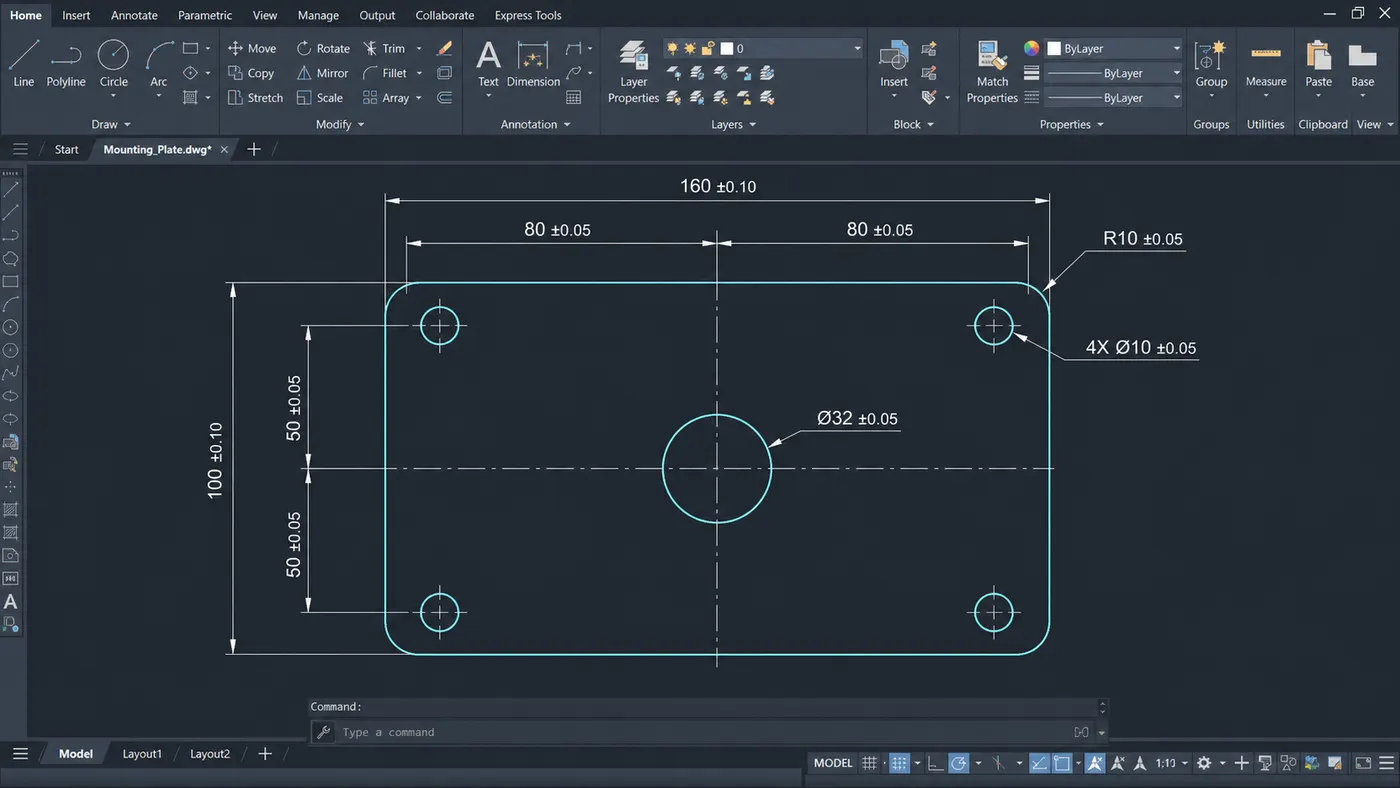
Bài mẫu là tấm gá thép 160 x 100 x 12 mm, bốn góc bo R10. Chi tiết có bốn lỗ Ø10, tâm lỗ cách cạnh gần 15 mm, cùng một lỗ giữa Ø32.
Dựng hình và ghi kích thước
- Đặt góc trái dưới tại 0,0 rồi dùng RECTANG tạo biên 160 x 100 mm.
- Dùng FILLET với Radius 10 cho bốn góc ngoài.
- OFFSET cạnh trái và cạnh dưới 15 mm để lấy tâm lỗ đầu.
- Vẽ CIRCLE bằng tùy chọn Diameter 10, sau đó dùng ARRAYRECT tạo 2 hàng và 2 cột.
- Khoảng cách tâm theo phương X là 130 mm, theo phương Y là 70 mm.
- Vẽ lỗ Ø32 tại tâm 80,50 và thêm CENTERMARK.
- Ghi kích thước bao, vị trí lỗ, đường kính và dung sai ±0,05 mm cho khoảng tâm chức năng.
- Tạo Layout A3 ngang, viewport tỷ lệ 1:2 và khóa Display Locked.
Trước khi in, dùng DIST đo lại 160, 100, 130 và 70 mm. Chạy OVERKILL để bắt đường trùng, rồi dùng PURGE và AUDIT trên bản sao.
Trong xưởng, mình từng nhận một bản gá nhìn đúng nhưng bốn lỗ lệch 25,4 lần. Người vẽ chèn block theo inch vào tệp milimét và không kiểm INSUNITS.
Sáu lỗi người mới hay gặp
- Không bắt đúng tâm: OSNAP đang tắt hoặc chọn Nearest. Bật Center và Intersection, phóng gần rồi chọn lại điểm.
- Đường không vuông: con trỏ chỉ nhìn có vẻ thẳng. Bật ORTHO hoặc nhập tọa độ tương đối thay vì rê chuột.
- Bo góc làm mất cạnh: Radius lớn hơn phần hình còn lại. Đặt lại R10 và kiểm Trim trong FILLET.
- Kích thước đổi theo viewport: DIMSTYLE chưa cấu hình annotative đúng. Tạo một style riêng và thử ở hai tỷ lệ 1:1, 1:2.
- Nét in cùng độ dày: layer có màu nhưng PAGESETUP dùng sai plot style. Chọn đúng CTB và bật Plot with plot styles.
- Mất XREF khi gửi: tham chiếu dùng Full path ngoài thư mục dự án. Chuyển sang Relative path rồi dùng ETRANSMIT để đóng gói.
Mỗi lỗi cần một phép thử riêng. Sửa xong nét in thì xuất lại PDF, còn sửa XREF phải mở gói trên thư mục khác.
Nguồn chính hãng và cách chọn giáo trình dùng được
Mốc tra cứu nên là tài liệu AutoCAD 2026 của Autodesk. Trang này giúp kiểm tên lệnh, biến hệ thống và hành vi đúng theo bản 2026.

Một giáo trình dùng được phải nói rõ phiên bản, hệ đơn vị, file mẫu và đầu ra. Hướng dẫn chỉ có ảnh nút bấm sẽ nhanh cũ khi ribbon đổi vị trí.
Hãy ưu tiên bài tập kèm DWG nguồn và PDF kết quả. File kết quả cho biết nét, font, tỷ lệ và kích thước đang được chấm theo chuẩn nào.
Với video, bạn nên dừng trước mỗi thao tác rồi tự đoán lệnh. Xem liền 30 phút tạo cảm giác quen mắt nhưng tay vẫn không dựng được hình.
Nếu máy yếu, hãy giữ tối thiểu 20 GB trống trên SSD và đóng XREF nặng chưa dùng. Tệp nhỏ vẫn lag thường do hatch dày, proxy object hoặc hình trùng.
Xưởng có nhiều người sửa bản vẽ nên lập quy ước tên file và revision trên một trang dùng chung. Khi cần tổ chức website lưu tài liệu kỹ thuật, mình tham khảo cách MONA Media xây cấu trúc nội dung theo nhóm nhu cầu.
Bộ tài liệu tốt vẫn cần lịch thực hành. Mỗi tuần hãy lưu một bản trước sửa, một PDF đã kiểm và bảng ghi ba lỗi đã gặp.
Câu hỏi thường gặp
Học AutoCAD 2026 bằng giáo trình 2010 có được không?
Bạn vẫn dùng được phần LINE, OFFSET, TRIM, layer và kích thước cơ bản. Hãy tra lại giao diện, định dạng DWG, annotative, XREF và xuất PDF theo tài liệu 2026. Tránh học thuộc vị trí biểu tượng vì ribbon đã đổi qua nhiều đời.
Nên học AutoCAD 3D trước hay SolidWorks trước?
Nếu công việc chính là chi tiết máy tham số và lắp ráp, hãy học SolidWorks sau khi vững bản vẽ 2D. AutoCAD 3D phù hợp khi bạn cần khối dựng nhanh hoặc phối hợp dữ liệu DWG. Đừng học hai môi trường 3D cùng một tuần đầu.
Mỗi ngày học bao lâu thì sau 8 tuần vẽ được?
Mốc thực tế là 60 đến 90 phút, 5 buổi mỗi tuần. Bạn cần hoàn thành ít nhất 20 biên dạng, 4 bản vẽ chi tiết và một bộ DWG/PDF A3. Thời gian xem video không tính là thời gian thực hành.
Làm sao biết bản vẽ đã đủ để gửi xưởng?
Mở PDF trên máy khác, đo khổ giấy và đọc đủ kích thước chức năng. Kiểm đơn vị, vật liệu, dung sai, revision, tỷ lệ và người duyệt. Với tấm gá mẫu, bốn lỗ phải có đường kính cùng vị trí tâm rõ ràng.
Bài trong chuyên mục
Các bài dưới đây mở rộng theo đúng nhóm AutoCAD và công việc bản vẽ. Mỗi đường dẫn giải quyết một việc riêng để bạn chọn theo lỗi đang gặp.
- 10 phần mềm xem bản vẽ CAD 2D, 3D miễn phí giúp kiểm DWG, DXF và mô hình khi máy nhận không cài phần mềm thiết kế.
- Bản vẽ 2D trên Inventor chỉ cách lấy hình chiếu và kích thước từ mô hình tham số.
- Giáo trình AutoCAD 2010 toàn tập phân loại phần kiến thức cũ còn dùng được và phần cần cập nhật.
- Học AutoCAD 2007 đến 2014 miễn phí dành cho máy cũ và giải thích khác biệt khi mở tệp đời mới.
- Tải và cài đặt AutoCAD 2026 chính hãng hướng dẫn chọn bản dùng thử, bản giáo dục và xử lý lỗi cài đặt.
- Xuất bản vẽ 2D từ mô hình SolidWorks đi từ Drawing View đến PDF bàn giao cho gia công.
- Lộ trình tự học AutoCAD 8 tuần chia lịch từng buổi với đầu ra và bài kiểm cụ thể.
- Phím tắt AutoCAD dân cơ khí dùng mỗi ngày gom nhóm thao tác dựng hình, hiệu chỉnh và in bản vẽ.
- Kỹ sư CAD nhận việc tự do nói về đọc yêu cầu, báo giá và bàn giao đúng revision.
- Giáo trình, tài liệu và bài tập SolidWorks nối kỹ năng đọc bản vẽ 2D sang dựng chi tiết tham số.
- Giáo trình Autodesk Inventor 2026 hướng dẫn part, assembly và drawing theo lộ trình cơ khí.
- Tài liệu lập trình và vận hành máy CNC cho thấy bản vẽ được đổi thành tọa độ, dao cắt và chương trình máy ra sao.
Tài liệu học AutoCAD chỉ thật sự có giá trị khi bạn tạo được bản vẽ để người khác kiểm. Hãy bắt đầu bằng tấm gá 160 x 100 mm, in PDF A3 và ghi lại lỗi đầu tiên ngay hôm nay.