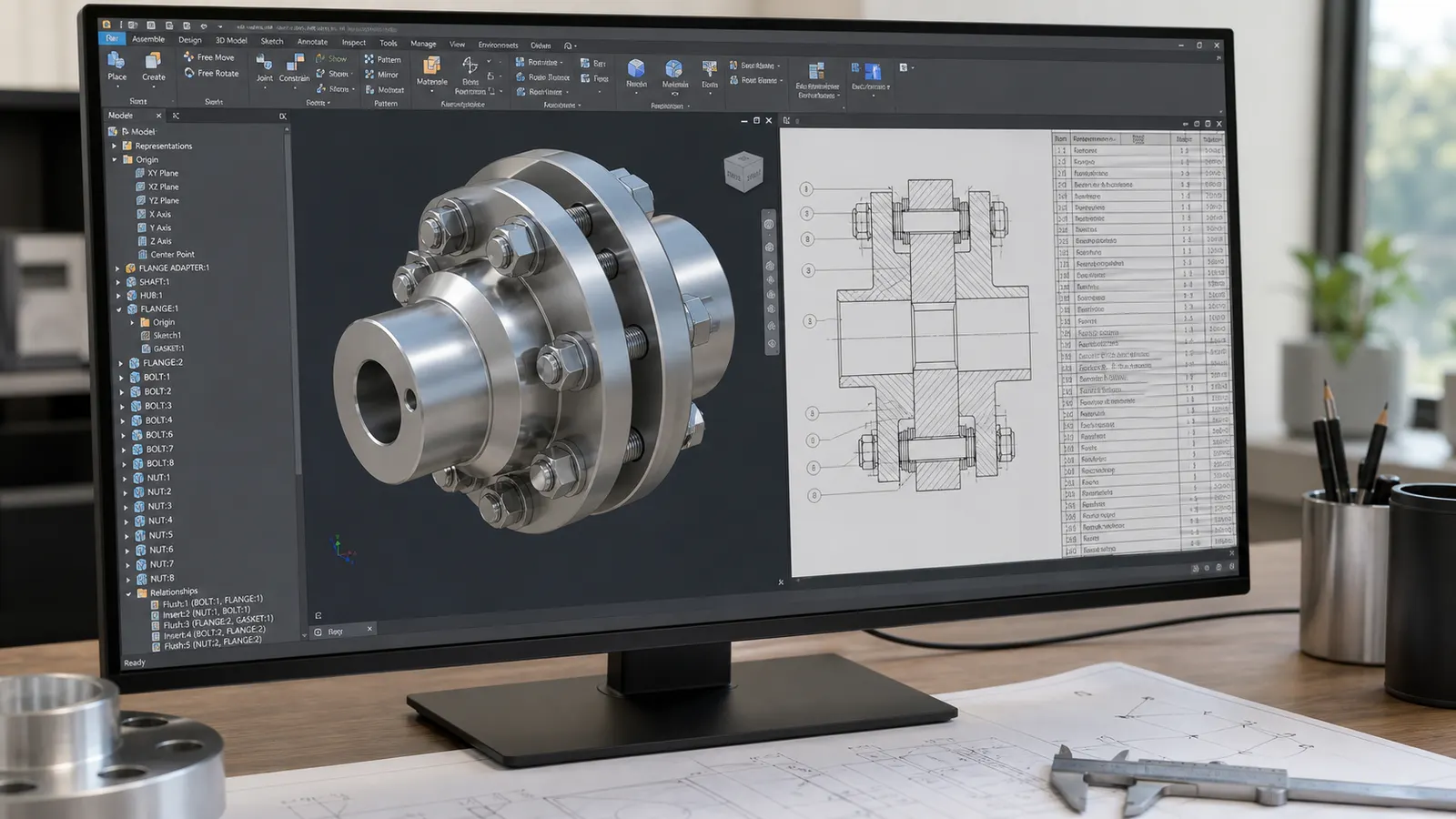
Giáo trình Autodesk Inventor phù hợp cho người mới phải có bốn đầu ra: chi tiết .ipt, cụm .iam, bản vẽ .idw hoặc .dwg và gói bàn giao. Slug cũ của trang có số 2018, nhưng toàn bộ hướng dẫn dưới đây dùng Inventor 2026. Bạn học trong 8 tuần, mỗi tuần 5 buổi và mỗi buổi khoảng 90 phút.
Bài chính là cụm mặt bích nối trục có bu lông M10. Mỗi giai đoạn đều kèm kích thước, phép kiểm và lỗi cần sửa trước khi đi tiếp.
Giáo trình Autodesk Inventor theo lộ trình 8 tuần
Tuần 1, bạn tạo Standard(mm).ipt và làm quen Browser, ViewCube, Navigation Bar. Mở Application Options để đặt thư mục, màu nền và quy tắc lưu phù hợp.
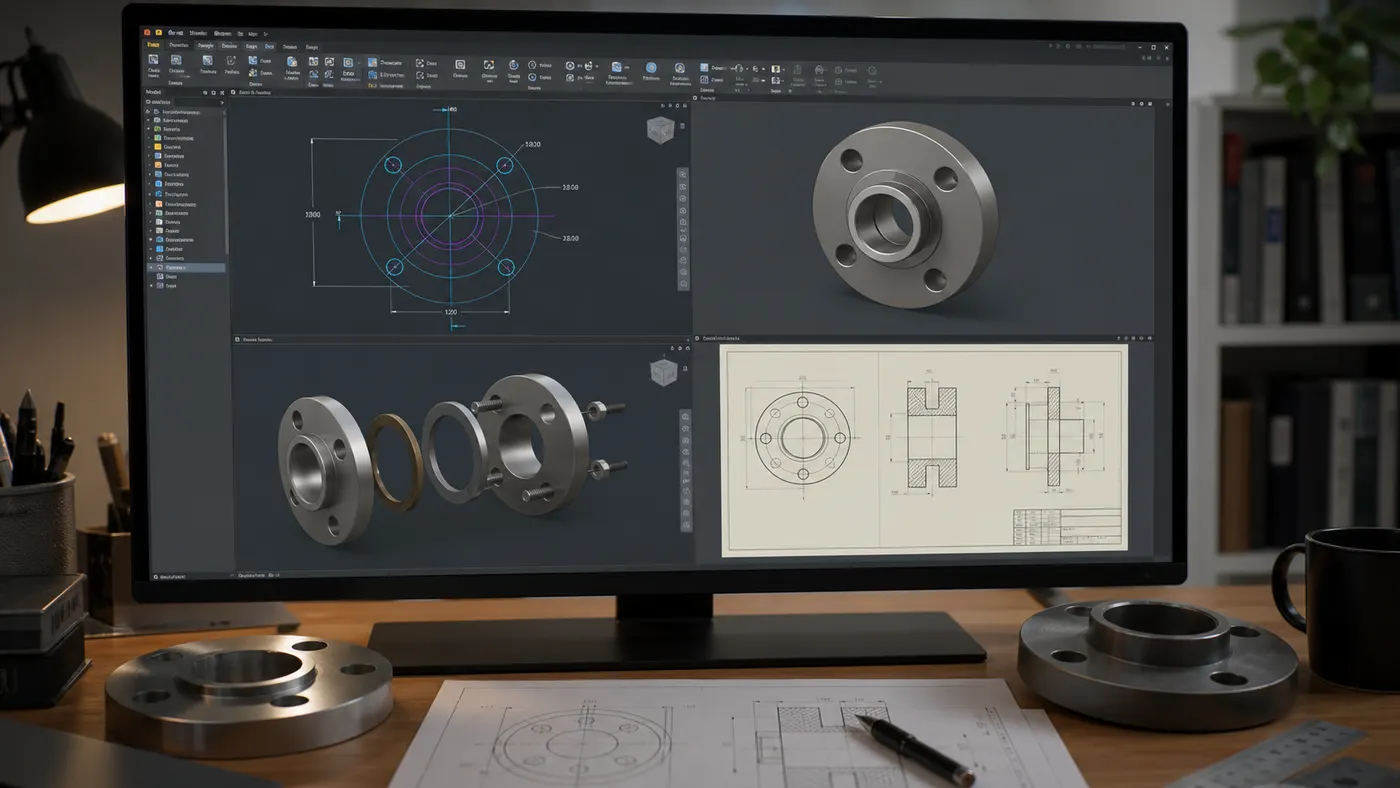
Tuần 2 tập Start 2D Sketch, Line, Circle, Arc, Rectangle và General Dimension. Dùng Coincident, Horizontal, Vertical, Tangent, Concentric và Equal đến khi Sketch hiện Fully Constrained.
Tuần 3 tạo khối với Extrude, Revolve, Sweep và Loft. Hãy thay kích thước trong Parameters rồi nhấn Update để kiểm cây feature.
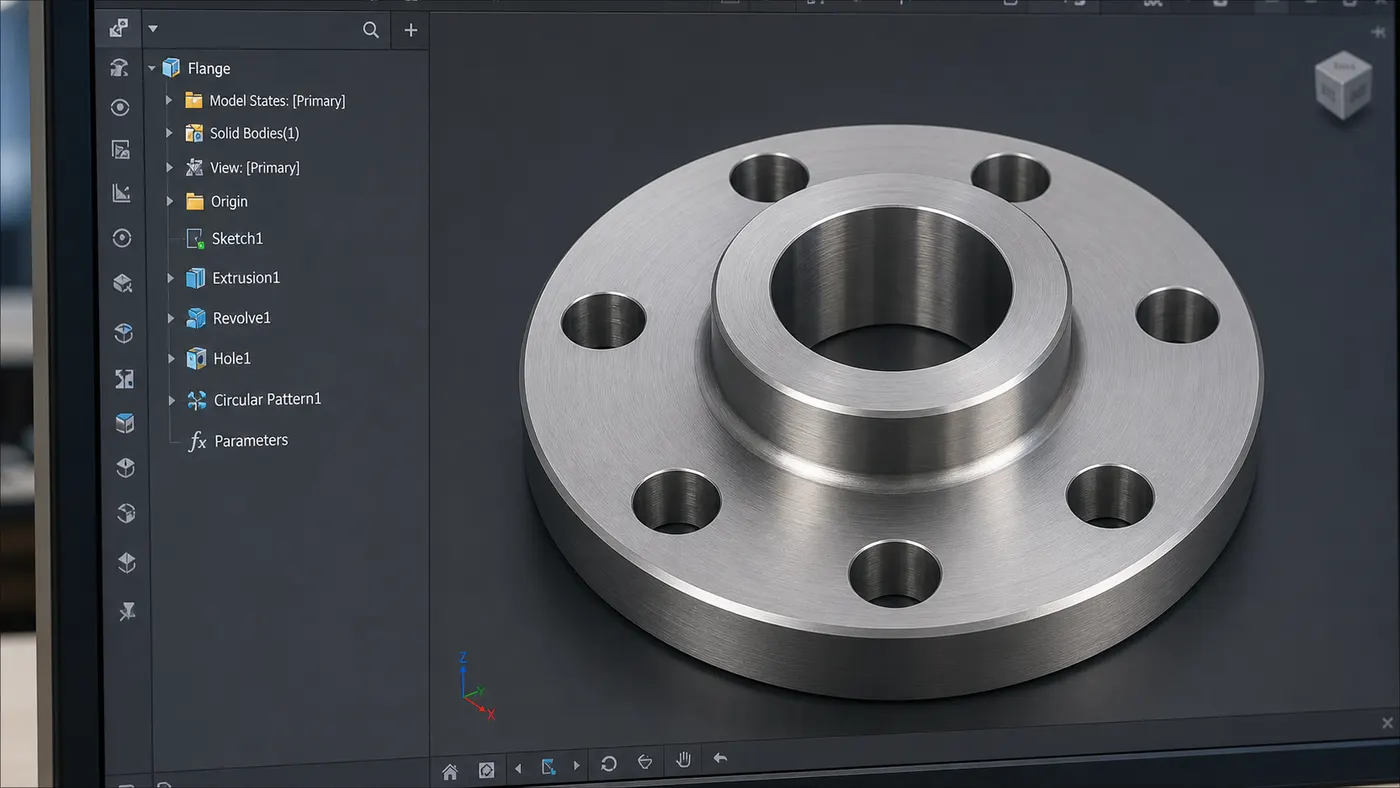
Tuần 4 học Hole, Fillet, Chamfer, Shell, Thread, Rectangular Pattern và Circular Pattern. Mỗi feature cần tên dễ đọc, chẳng hạn Bolt_Holes_M10 thay cho Circular Pattern1.
Tuần 5 dựng sáu part của cụm mặt bích. Điền Part Number, Description, Material và Stock Number trong iProperties trước khi lắp.
Tuần 6 tạo Standard(mm).iam rồi Place component. Dùng Grounded cho chi tiết gốc, sau đó thêm Constrain dạng Mate, Flush, Insert và Angle.
Tuần 7 chạy Interference Analysis, tạo Contact Set ở vị trí cần kiểm và dựng Exploded View trong .ipn. Kéo thử từng component để tìm bậc tự do còn sót.
Tuần 8 tạo Base View, Projected View, Section View và Detail View. Hoàn thiện Parts List, Balloon, Center Mark, Hole and Thread Note rồi xuất PDF.
Đầu ra phải nộp theo tuần
| Tuần | Tệp hoặc kết quả | Điều kiện đạt |
|---|---|---|
| 1 đến 2 | 12 Sketch | Fully Constrained, đơn vị mm |
| 3 đến 4 | 8 Part .ipt | Update không báo lỗi feature |
| 5 | Bộ part có iProperties | Parts List đọc đúng mã và vật liệu |
| 6 đến 7 | Cụm .iam và .ipn | 0 giao thoa ngoài vùng ren |
| 8 | Hai tờ A3 và PDF | Đủ dung sai, revision và tỷ lệ |
Đừng dùng số tuần để che lỗi. Nếu Sketch còn tự do hoặc part chưa điền mã, hãy dừng và sửa trước buổi Assembly.
Bộ công cụ Inventor 2026 cần dùng thành thạo
Inventor là hệ CAD tham số, nên một kích thước có thể điều khiển nhiều feature. Đặt tên tham số và chọn tham chiếu ổn định sẽ giảm lỗi khi sửa mẫu.
| Công cụ | Công việc | Kiểm trước khi đóng file |
|---|---|---|
| General Dimension | Gán kích thước Sketch | Không có kích thước tham chiếu nhầm |
| Geometric Constraint | Khóa quan hệ hình học | Sketch Fully Constrained |
| Extrude | Đùn khối hoặc cắt | Distance, Direction và Operation |
| Revolve | Tạo chi tiết tròn xoay | Profile và Axis đúng |
| Sweep | Quét biên dạng theo đường | Profile vuông góc Path |
| Loft | Nối nhiều tiết diện | Thứ tự section và rail |
| Hole | Tạo lỗ trơn, ren, doa | Termination và thread designation |
| Fillet | Bo cạnh | Bán kính phù hợp chiều dày |
| Shell | Làm rỗng khối | Thickness và mặt bị loại |
| Rectangular Pattern | Nhân feature theo hai hướng | Spacing và số instance |
| Work Plane | Tạo mặt phẳng tham chiếu | Định nghĩa còn ổn khi đổi size |
| Parameters | Quản lý biến kích thước | Tên, đơn vị và công thức |
| Place | Đưa part vào Assembly | Đúng project và phiên bản file |
| Constrain | Gán Mate, Flush, Insert | Không lặp bậc tự do |
| Joint | Tạo quan hệ có chuyển động | Origin và loại chuyển động |
| Interference Analysis | Tìm thể tích giao nhau | Đọc từng cặp component |
| Base View | Đặt hình chiếu đầu | Orientation, scale và style |
| Section View | Tạo hình cắt | Đường cắt qua vùng cần mô tả |
| Parts List | Tạo bảng kê | Part Number và số lượng |
| Pack and Go | Gom file tham chiếu | Mở được ngoài thư mục nguồn |
F6 đưa mô hình về Home View, còn F7 cắt hiển thị theo mặt Sketch. Phím B mở General Dimension trong Sketch và H gọi Hole trong môi trường Part.
Dùng Measure để kiểm khoảng cách thật, góc và diện tích. Quan sát bằng mắt không đủ để phát hiện một mặt lệch 0,5 mm trong cụm lớn.
Bài tập mặt bích, dung sai và lỗi lắp ráp
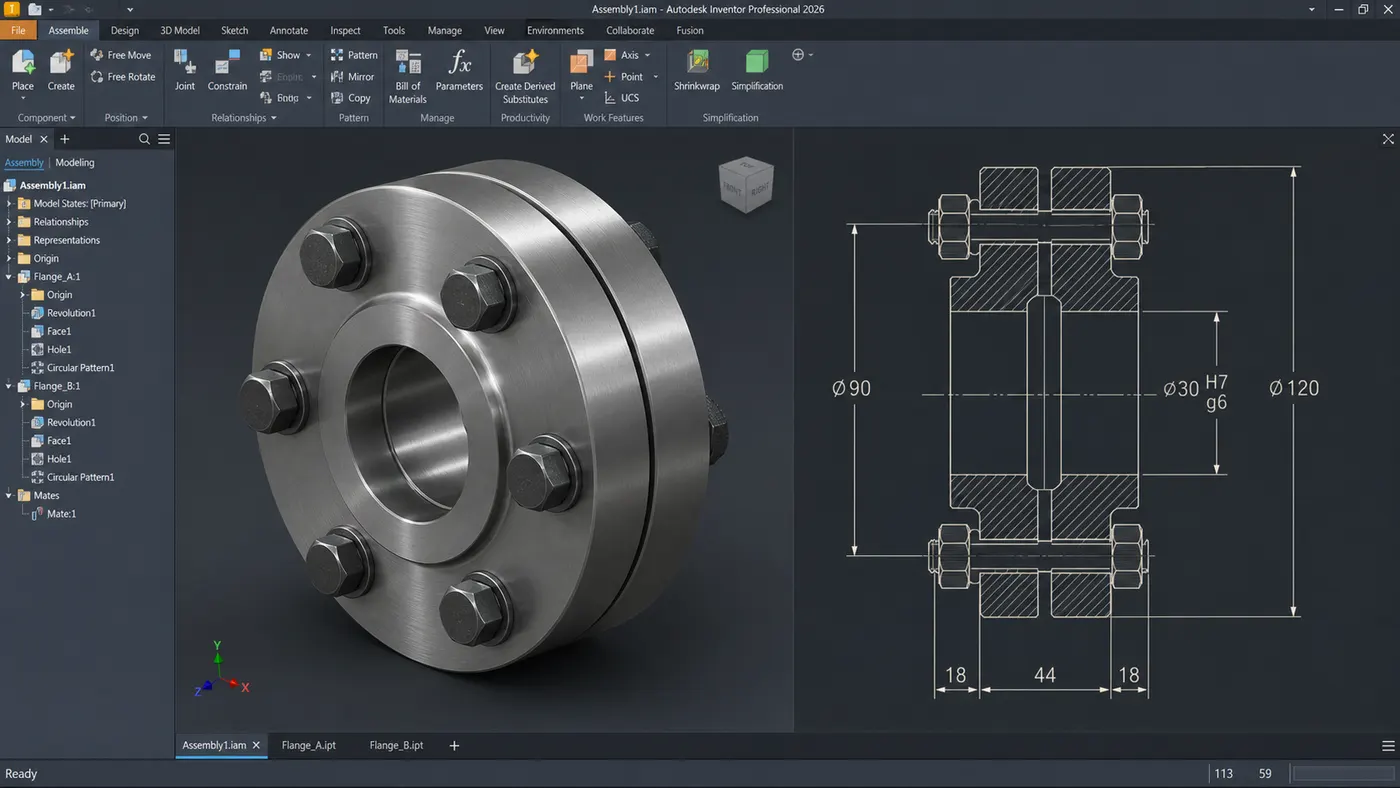
Mặt bích đầu có đường kính ngoài Ø120 mm, dày 16 mm và lỗ tâm Ø40 H7. Sáu lỗ Ø11 nằm đều trên vòng chia PCD Ø90.
Dựng part theo tham số
Trên XY Plane, vẽ nửa tiết diện rồi Revolve 360 độ quanh Centerline. Tạo lỗ tâm bằng Hole hoặc Extrude Cut Through All, tùy ý đồ cần thể hiện.
Dựng một lỗ Ø11 ở bán kính 45 mm. Dùng Circular Pattern với 6 occurrence và góc 360 độ, sau đó thêm Chamfer 1 x 45 độ ở hai miệng lỗ.
Đặt tham số d0 cho đường kính ngoài, d1 cho lỗ tâm và d2 cho PCD. Đổi d0 từ 120 lên 140 mm phải giữ sáu lỗ phân bố đúng vòng chia.
Mặt bích thứ hai dày 18 mm, có cùng PCD và thêm bậc định tâm Ø60 h6 dài 5 mm. Một gioăng dày 2 mm được tạo thành part riêng để Parts List nhận đủ.
Trong Assembly, Ground mặt bích đầu. Dùng Insert Constraint cho sáu bu lông M10 x 50, Mate hai mặt bích qua gioăng và kiểm khoảng cách dọc trục.
Bản vẽ part cần hình cắt qua tâm, Hole and Thread Note, dung sai Ø40 H7 và nhám mặt lắp. Bản vẽ cụm cần Parts List, Balloon và mô-men siết nếu yêu cầu kỹ thuật đã quy định.
Ở một file mình từng kiểm, người vẽ tạo sáu lỗ bằng sáu Extrude riêng. Khi PCD đổi từ 90 lên 100 mm, hai lỗ bị quên và cụm bu lông không còn đồng tâm.
Lỗi thường gặp và cách khoanh đúng chỗ
- Sketch bị kéo méo: còn thiếu constraint hoặc dimension. Bật Degrees of Freedom rồi khóa đúng điểm còn di chuyển.
- Extrude chọn sai vùng: Sketch có nhiều profile kín. Dùng Profile selection, phóng gần và kiểm vùng tô trước khi OK.
- Hole ren sai chuẩn: chọn designation theo thói quen. Kiểm Standard, Type, Size, Class và chiều sâu ren trên bản vẽ.
- Pattern quay sai trục: chọn cạnh tròn dễ đổi sau khi sửa. Tạo Work Axis qua tâm rồi tham chiếu pattern vào axis đó.
- Assembly còn trôi: Mate chỉ khóa một phương. Bật Degrees of Freedom, thêm Flush hoặc Angle đúng bậc còn lại.
- Constraint mâu thuẫn: một component bị Grounded và vẫn có bộ ràng buộc đầy đủ. Bỏ Grounded hoặc xóa constraint dư sau khi xem quan hệ.
- Parts List thiếu mô tả: iProperties của part đang trống. Điền Part Number, Description, Material rồi Update bảng.
Mỗi lỗi để lại dấu trong Browser. Mình luôn sửa biểu tượng lỗi xuất hiện cao hơn trước, vì feature và constraint phía dưới thường phụ thuộc nó.
Nguồn Inventor 2026 và cách dùng tài liệu đời cũ
Tra tên công cụ và quy trình mới tại tài liệu Inventor 2026 của Autodesk. Đây là mốc chính để kiểm giao diện, định dạng và hành vi của bản hiện hành.
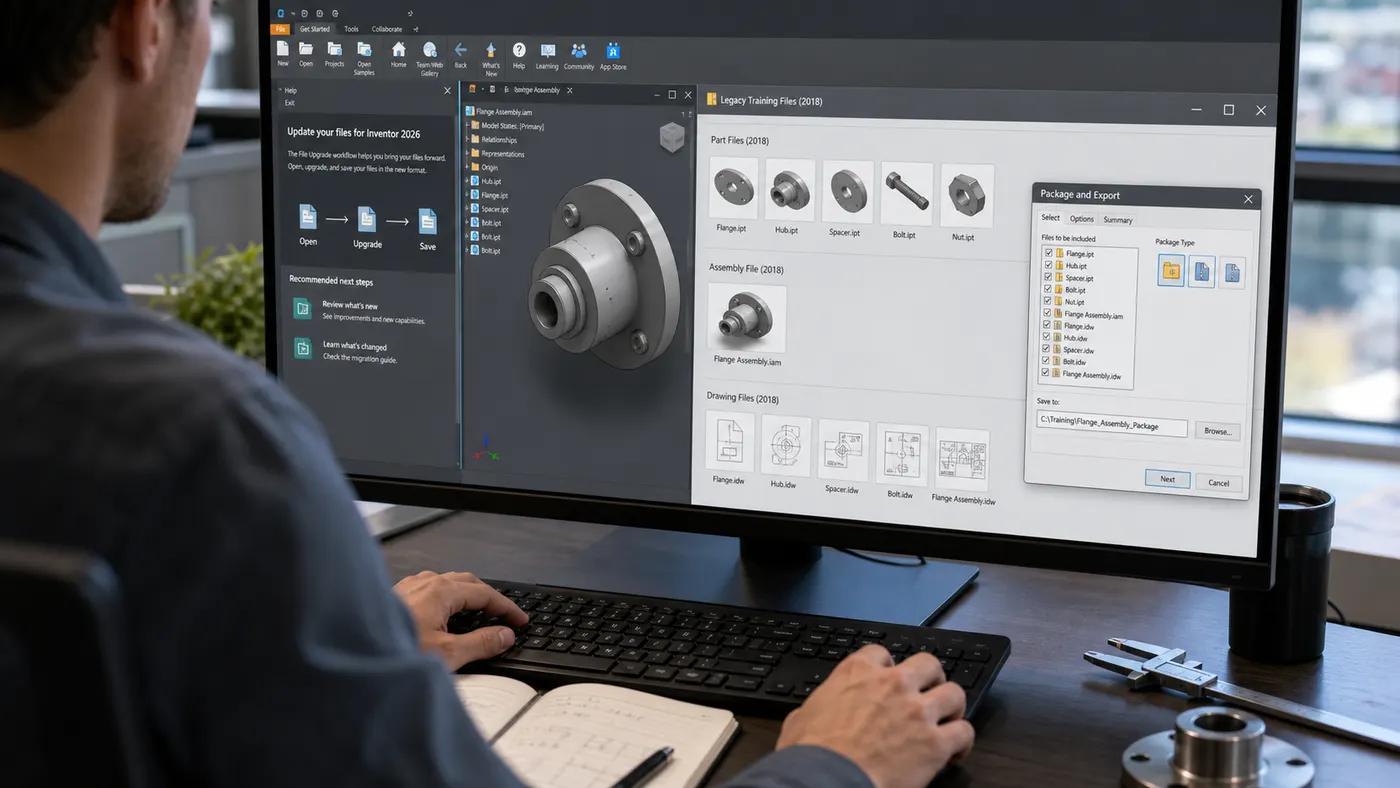
Nội dung năm 2018 còn dùng được ở nguyên lý Sketch, feature tham số, constraint và hình chiếu. Các ảnh ribbon, lệnh cộng tác và định dạng trao đổi cần được đối chiếu lại.
Khi mở file cũ, hãy làm trên bản sao. Chạy Rebuild All, đọc Design Doctor và lưu lên đời mới chỉ sau khi bản vẽ đã cập nhật ổn.
Project file .ipj kiểm soát đường tìm thư viện và Workspace. Mở sai project dễ làm assembly báo thiếu part dù dữ liệu vẫn nằm trên ổ đĩa.
Thư mục bàn giao nên có Native, Export, Drawing và Review. Native giữ .ipt, .iam, .idw; Export chứa STEP, PDF và DXF đã duyệt.
Nếu nhóm đang xây kho kiến thức kỹ thuật trên website, cấu trúc nên tách theo phần mềm, loại đầu ra và lỗi. Mình tham khảo cách MONA Media tổ chức cụm nội dung để người đọc tìm đúng trang từ nhu cầu.
Trước khi xóa dữ liệu nguồn, hãy thử Pack and Go sang thư mục tạm. Mở .iam, cập nhật .idw và đối chiếu khối lượng của hai mặt bích.
Câu hỏi thường gặp
Slug ghi 2018 nhưng bài có dùng cho Inventor 2026 không?
Có. Trang giữ slug cũ để bảo toàn địa chỉ, còn ví dụ, giao diện tham chiếu và nguồn hãng đều theo bản 2026. Nếu bạn mở file 2018, hãy dùng bản sao và kiểm Rebuild All trước khi lưu nâng phiên bản.
Nên dùng file .idw hay .dwg cho bản vẽ Inventor?
.idw là định dạng Drawing riêng của Inventor, phù hợp khi quy trình nằm trọn trong phần mềm. .dwg thuận tiện khi cần trao đổi thêm với hệ dùng DWG. Hãy chốt định dạng với bên nhận và thử font, layer, kích thước trước.
Constrain và Joint khác nhau ra sao?
Constrain dùng các quan hệ như Mate, Flush, Insert và Angle để khóa vị trí. Joint mô tả cả vị trí lẫn kiểu chuyển động như rigid, rotational hoặc slider. Cụm máy có chuyển động thường dễ đọc hơn khi Joint được đặt đúng origin.
Làm sao gửi Assembly mà không mất Content Center part?
Dùng Pack and Go, bật tùy chọn gom linked files và kiểm đường dẫn thư viện. Sau khi đóng gói, đổi tên thư mục nguồn rồi mở .iam trong gói mới. Parts List và Drawing cũng phải cập nhật bình thường.
Bài trong chuyên mục
Cụm Inventor hiện có hai bài chuyên sâu, kèm ba hub để nối quy trình CAD và CNC. Mỗi bài giải quyết một phần đầu ra khác nhau.
- Các lệnh thiết kế trên Inventor đi sâu vào Sketch, Extrude, Revolve, Sweep, Loft, Hole và Pattern.
- Ràng buộc lắp ráp trong Inventor giải thích Mate, Flush, Insert, Joint và cách kiểm bậc tự do.
- Tài liệu AutoCAD 2026 bổ sung kỹ năng dàn bản vẽ DWG, layer và xuất PDF theo tỷ lệ.
- Giáo trình SolidWorks 2026 cho bạn đối chiếu cách tổ chức Part, Assembly và Drawing trên hệ CAD khác.
- Tài liệu lập trình và vận hành máy CNC nối mô hình cùng bản vẽ sang chọn dao, đặt phôi và chạy máy.
Giáo trình Autodesk Inventor nên được kiểm bằng một cụm lắp thật, không dừng ở ảnh chụp màn hình. Hãy dựng cặp mặt bích, đổi PCD, cập nhật bản vẽ và mở gói bàn giao trên thư mục mới. Ghi thời gian rebuild và lỗi sau mỗi lượt.