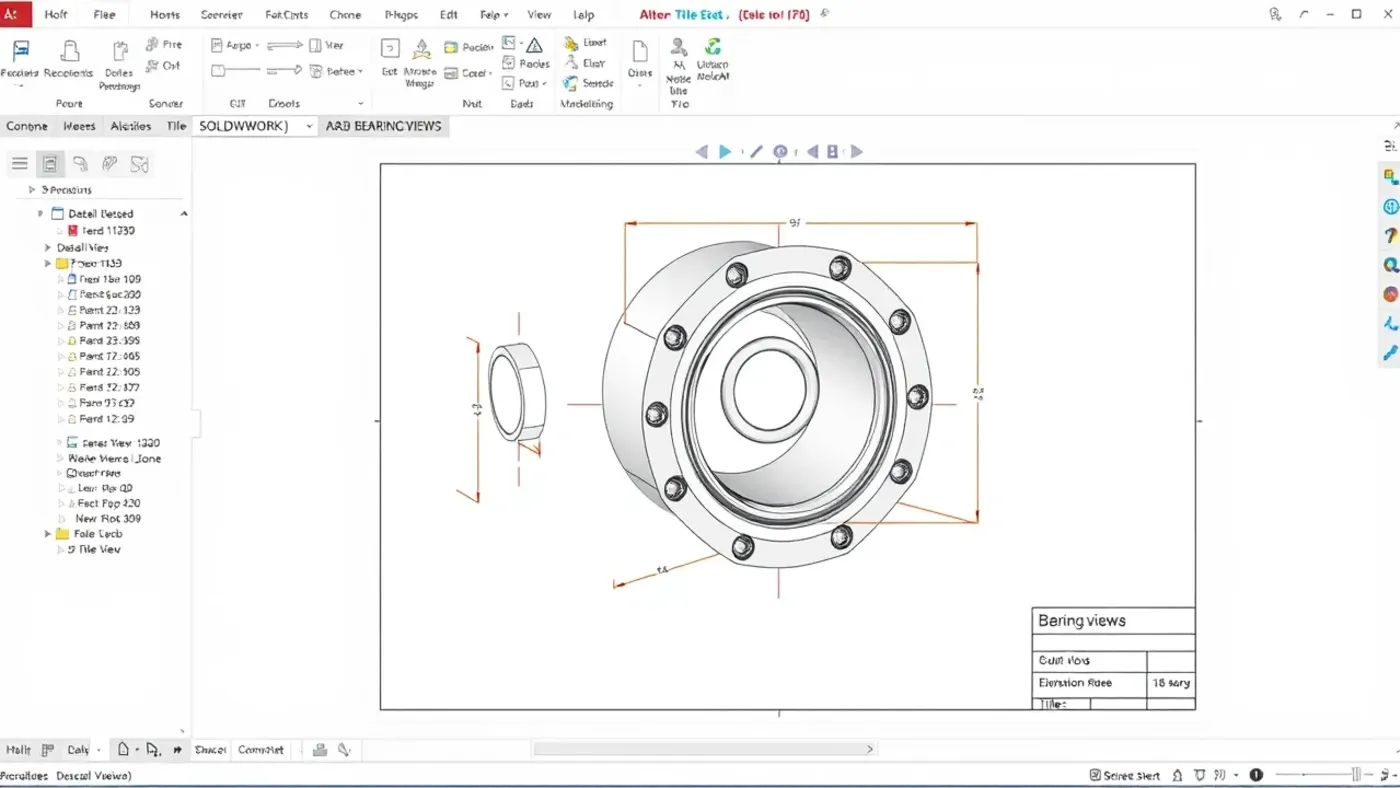
Xuất bản vẽ 2D SolidWorks nên làm trực tiếp từ part hoặc assembly để hình chiếu, kích thước và BOM còn liên kết với model. Quy trình gồm chọn template, đặt Model View, tạo hình cắt, ghi chú rồi xuất PDF hoặc DXF theo nhu cầu xưởng. Mình dùng SolidWorks 2026 với bài gối đỡ trục để minh họa.
Tệp phát hành là PDF đã duyệt. .SLDDRW, .SLDPRT hoặc .SLDASM được giữ làm nguồn; DXF chỉ giao khi máy cắt hay đối tác cần biên dạng 2D.
Xuất bản vẽ 2D SolidWorks từ part lên tờ A3
Mở part gối đỡ, đặt Material và Custom Properties gồm Part Number, Description, Material, Drawn By, Revision. Chọn Make Drawing from Part và template A3-MM của nhóm.
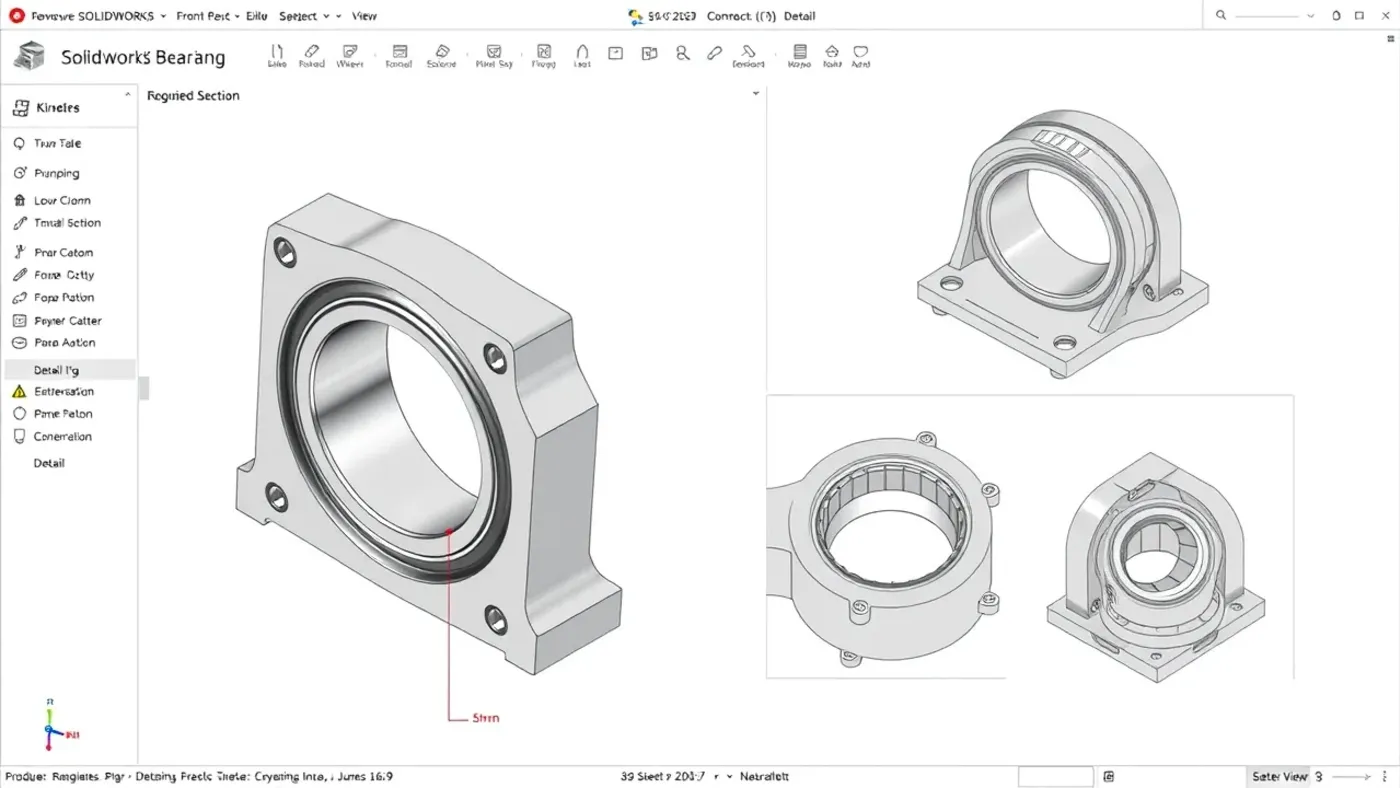
- Dùng Model View hoặc View Palette kéo hình Front vào sheet, tỷ lệ 1:1.
- Tạo Projected View cho Top, Right và Isometric.
- Dùng Section View A-A qua tâm lỗ Ø40 H7.
- Tạo Detail View B tỷ lệ 2:1 tại rãnh thoát dao rộng 3 mm.
- Dùng Break View nếu chi tiết dài, nhưng giữ kích thước thật.
- Thêm Center Mark, Centerline và Cosmetic Thread ở vị trí cần đọc.
Hình chiếu chính phải cho thấy nhiều đặc trưng chế tạo nhất. Đừng chọn Isometric làm view gốc chỉ vì nhìn đẹp; dimension và hình cắt cần hướng chiếu rõ.
SolidWorks Fundamentals 2026 là nguồn tra cấu trúc tài liệu và công cụ. Phần Drawing của hãng mô tả các view liên kết tự động với model.
Đưa kích thước, dung sai và ký hiệu vào đúng view
Model Items lấy dimension và annotation từ feature, selected component hoặc toàn model. Chỉ chọn Marked for Drawing hoặc nhóm cần dùng; nhập tất cả thường làm tờ giấy chật và trùng số.
Smart Dimension bổ sung kích thước tham chiếu trong Drawing. Hole Callout đọc lỗ từ Hole Wizard, gồm đường kính, chiều sâu, countersink hoặc số lượng theo feature.
Các công cụ cần biết gồm Model View, Projected View, Auxiliary View, Section View, Detail View, Broken-out Section, Break View, Crop View, Alternate Position View, Model Items, Smart Dimension, Ordinate Dimension, Hole Callout, Datum Feature, Geometric Tolerance, Surface Finish, Weld Symbol, Note, Bill of Materials và Balloon.
Gối đỡ mẫu có đế 120 x 80 x 12 mm, bốn lỗ Ø9 trên khoảng tâm 96 x 56 mm. Lỗ lắp ổ Ø40 H7, nhám Ra 1,6 µm và datum A là mặt đáy.
Feature Control Frame phải đi cùng datum và vùng dung sai đúng yêu cầu thiết kế. Không thêm GD&T để tờ bản vẽ trông chuyên nghiệp khi chưa phân tích chức năng và cách đo.
Bảng kiểm Drawing trước khi xuất
| Hạng mục | Mốc bài gối đỡ | Công cụ kiểm |
|---|---|---|
| Sheet | A3, 420 x 297 mm | Sheet Properties |
| Projection | First hoặc Third Angle theo template | Sheet Properties |
| Tỷ lệ | 1:1, Detail 2:1 | View Properties |
| Lỗ | 4 x Ø9 THRU | Hole Callout |
| Lắp ổ | Ø40 H7, Ra 1,6 | Dimension, Surface Finish |
| Revision | B | Custom Property và title block |
Cập nhật model, BOM và annotation không bị rơi
Khi part thay đổi, Drawing view rebuild theo tham chiếu. Nhấn Ctrl+Q để Force Rebuild, rồi kiểm dangling dimension, center mark và hatch trước khi lưu PDF mới.
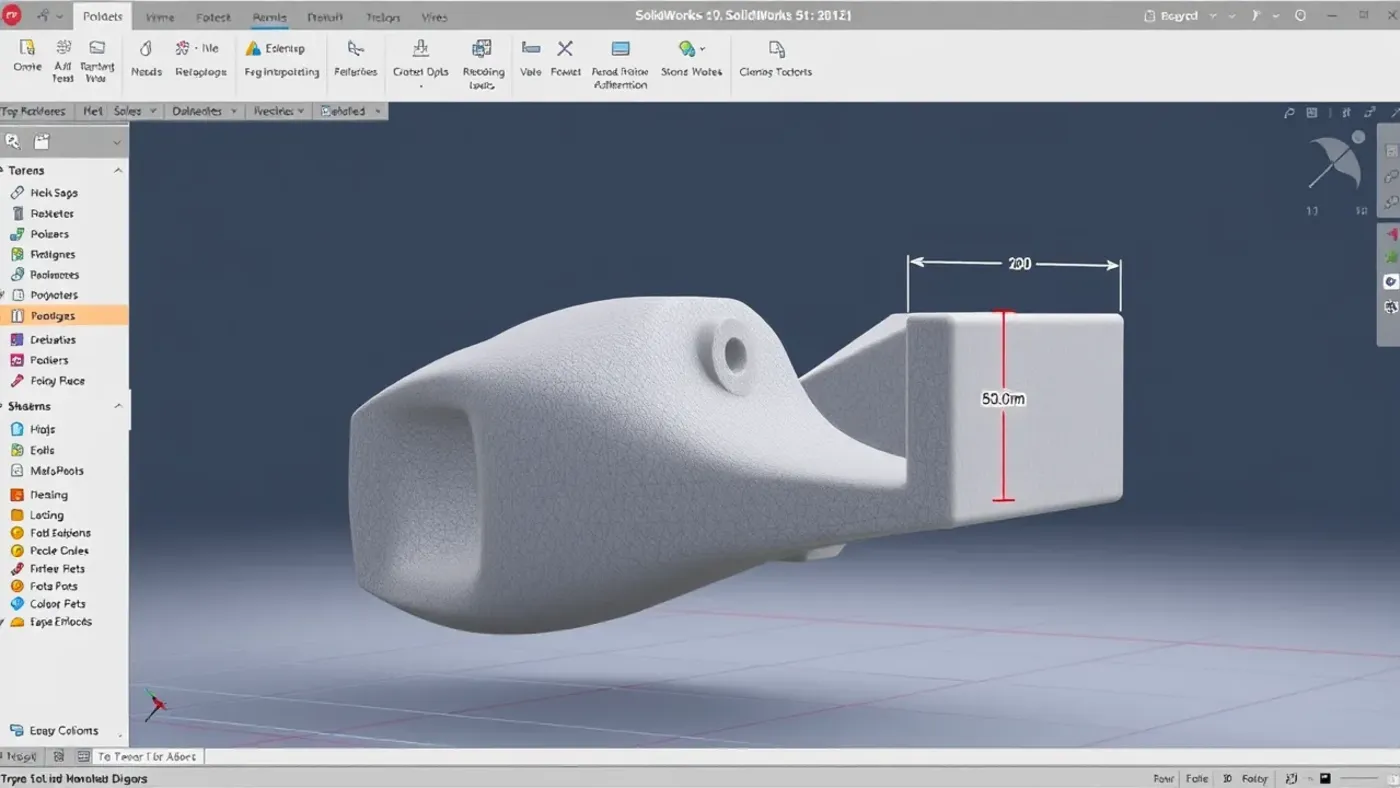
Kích thước màu cảnh báo có thể mất cạnh gắn. Dùng Reattach, chọn đúng hình học có cùng chức năng và xác nhận lại giá trị; không kéo đại sang cạnh gần nhất.
Assembly Drawing dùng Bill of Materials lấy Part Number, Description, Quantity và Material từ component. Balloon phải trùng item trong BOM; sửa thuộc tính ở part rồi rebuild thay vì gõ đè ô bảng.
Configuration và Display State có mục đích khác nhau. Configuration thay hình học hoặc suppression; Display State quản lý cách hiện. Chọn sai configuration có thể làm BOM và view thiếu part.
Detailing Mode giúp mở Drawing lớn nhanh hơn nhưng có giới hạn với dữ liệu cần model. Nếu phải tạo Hole Callout hoặc annotation dựa trên hình học, hãy kiểm view đã Resolve.
Mình từng nhận PDF đúng hình nhưng BOM thiếu hai spacer. Chúng bị đặt Exclude from bill of materials trong assembly. So số balloon, số dòng và tổng component đã bắt lỗi trước khi phát hành.
Xuất PDF, DWG và DXF theo đầu việc của xưởng
Save As PDF dùng cho duyệt và in. Trong Options, chọn sheet, chất lượng đường, font cùng màu theo quy ước; mở PDF độc lập và đo lại khổ giấy.
Save As DWG/DXF dùng khi bên nhận cần xử lý 2D hoặc máy cắt đọc biên dạng. Chọn sheet hay face/loop đúng mục tiêu, map layer và kiểm scale 1:1 sau export.
Với chi tiết sheet metal, dùng Export to DXF/DWG từ flat pattern. Kiểm bend lines, sketches, hidden edges và bounding box; xóa layer không cần trong mapping thay vì sửa tay từng file.
Không biến DXF thành bản nguồn rồi sửa tách khỏi model. Nếu biên dạng sản xuất đổi, cập nhật part, rebuild Drawing và export lại để giữ một nguồn hình học.
tài liệu AutoCAD 2026 cho bản vẽ cơ khí giúp kiểm layer, tỷ lệ và CTB sau khi nhận DWG. quy trình Drawing trên Inventor cho thấy cách hệ CAD tham số khác xử lý cùng bài toán.
Lỗi xuất bản vẽ và cách sửa đúng nguồn
- View trống: configuration hoặc display state đang ẩn body. Edit view và chọn trạng thái đúng.
- Hole Callout thiếu thông tin: lỗ được tạo bằng Cut-Extrude. Dùng Hole Wizard ở model khi phù hợp hoặc ghi note được kiểm.
- Kích thước chồng nhau: Model Items nhập quá nhiều. Xóa annotation thừa và chỉ giữ kích thước chế tạo.
- Hatch sai vật liệu: section scope hoặc pattern chưa đúng. Sửa Area Hatch/Fill và kiểm component bị loại.
- BOM trùng mã: part copy sai Part Number hoặc configuration property. Sửa Custom Properties nguồn rồi rebuild.
- DXF lệch 25,4 lần: mapping hoặc đơn vị đích sai. Đo cạnh 120 mm ngay sau import và sửa thiết lập export.
- PDF thiếu nét mảnh: line thickness hay chất lượng vector chưa phù hợp. Kiểm Document Properties và PDF Options.
danh sách trình xem CAD miễn phí giúp người duyệt kiểm PDF, DWG và STEP mà không sửa nguồn. Lộ trình model đầy đủ có trong giáo trình SolidWorks 2026.
Nhóm công bố nhiều biểu mẫu nên thống nhất template, property và trang hướng dẫn. Mình tham khảo cách MONA Media tổ chức kho nội dung theo câu hỏi của người dùng.
Phép kiểm cuối bằng bản in mẫu
In một sheet ở kích thước thật, đo khung 420 x 297 mm và chiều cao chữ 2,5 mm. So lineweight của đường bao, tâm, khuất và hatch dưới ánh sáng xưởng; những nét phân biệt trên màn hình có thể dính lại trên giấy.
Nhờ người không mở model đọc vật liệu, revision, số lượng lỗ, dung sai và hướng mặt cắt. Nếu họ phải hỏi người vẽ, tờ Drawing còn thiếu dữ liệu hoặc bố cục chưa rõ.
Câu hỏi thường gặp
Nên ghi kích thước trong model hay Drawing?
Kích thước điều khiển hình học nằm trong Sketch và feature. Bạn có thể đánh dấu để đưa sang Drawing bằng Model Items. Kích thước tham chiếu và bố cục trình bày được bổ sung ở Drawing, nhưng mọi số chế tạo phải được kiểm sau rebuild.
Vì sao sửa kích thước trên Drawing làm model thay đổi?
Model dimension được nhập vào Drawing vẫn liên kết hai chiều và có thể điều khiển model. Reference dimension chỉ đo theo hình hiện tại. Trước khi sửa, hãy nhận biết loại kích thước, quyền revision và ảnh hưởng đến assembly liên quan.
Có nên chuyển hết bản vẽ SolidWorks sang AutoCAD?
Không cần nếu quy trình SolidWorks Drawing đáp ứng template, annotation và quản lý file. AutoCAD hữu ích khi bên nhận cần DWG hoặc chỉnh dữ liệu 2D đặc thù. Hãy giữ model cùng Drawing làm nguồn và chỉ export bản phát hành.
Xuất bản vẽ 2D SolidWorks đạt yêu cầu khi view cập nhật, dimension còn bám, BOM đúng và PDF đo được. Bạn hãy đổi chiều dày đế từ 12 lên 14 mm, rebuild tờ A3 rồi kiểm toàn bộ bảng trước khi giao.