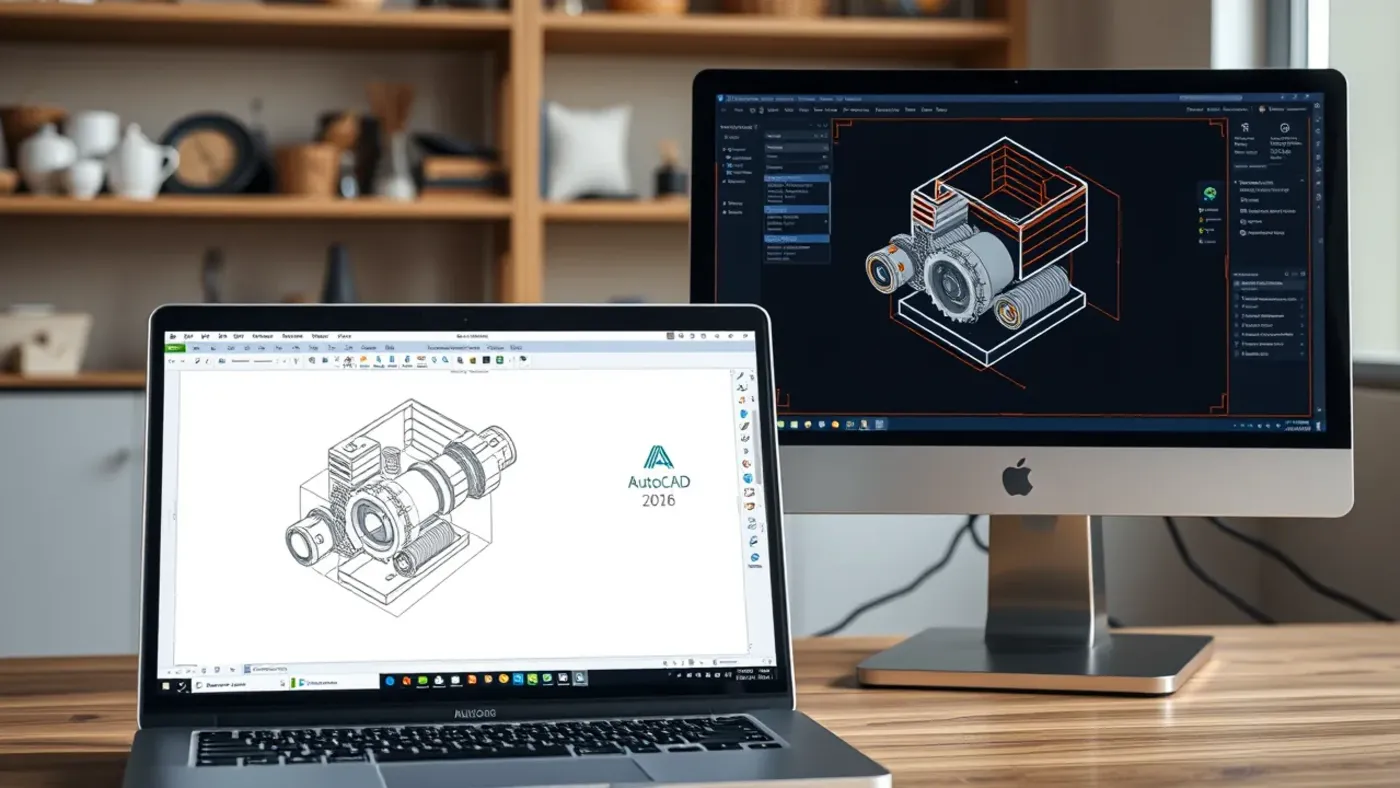
Học AutoCAD miễn phí bằng video hoặc giáo trình 2007-2014 vẫn hiệu quả ở tọa độ, OSNAP, lệnh 2D và layer. Bạn cần thay hướng dẫn cài đặt, license, PDF, XREF và dữ liệu mới bằng tài liệu AutoCAD 2026. Lịch 6 tuần dưới đây dành cho máy cũ và người muốn luyện nền trước khi nâng phiên bản.
Đích đến là ba bản vẽ cơ khí có DWG cùng PDF, không phải số giờ xem video. Mỗi buổi 60 phút, tuần 5 buổi và luôn dành 15 phút cuối để tự kiểm.
Học AutoCAD miễn phí theo lịch 6 tuần có bài nộp
Tuần 1 đặt UNITS, hiểu hệ tọa độ và luyện LINE bằng điểm tuyệt đối 0,0, điểm tương đối @80,0 cùng tọa độ cực @50<30. Bật F3 cho OSNAP, F8 cho ORTHO và F10 cho POLAR.
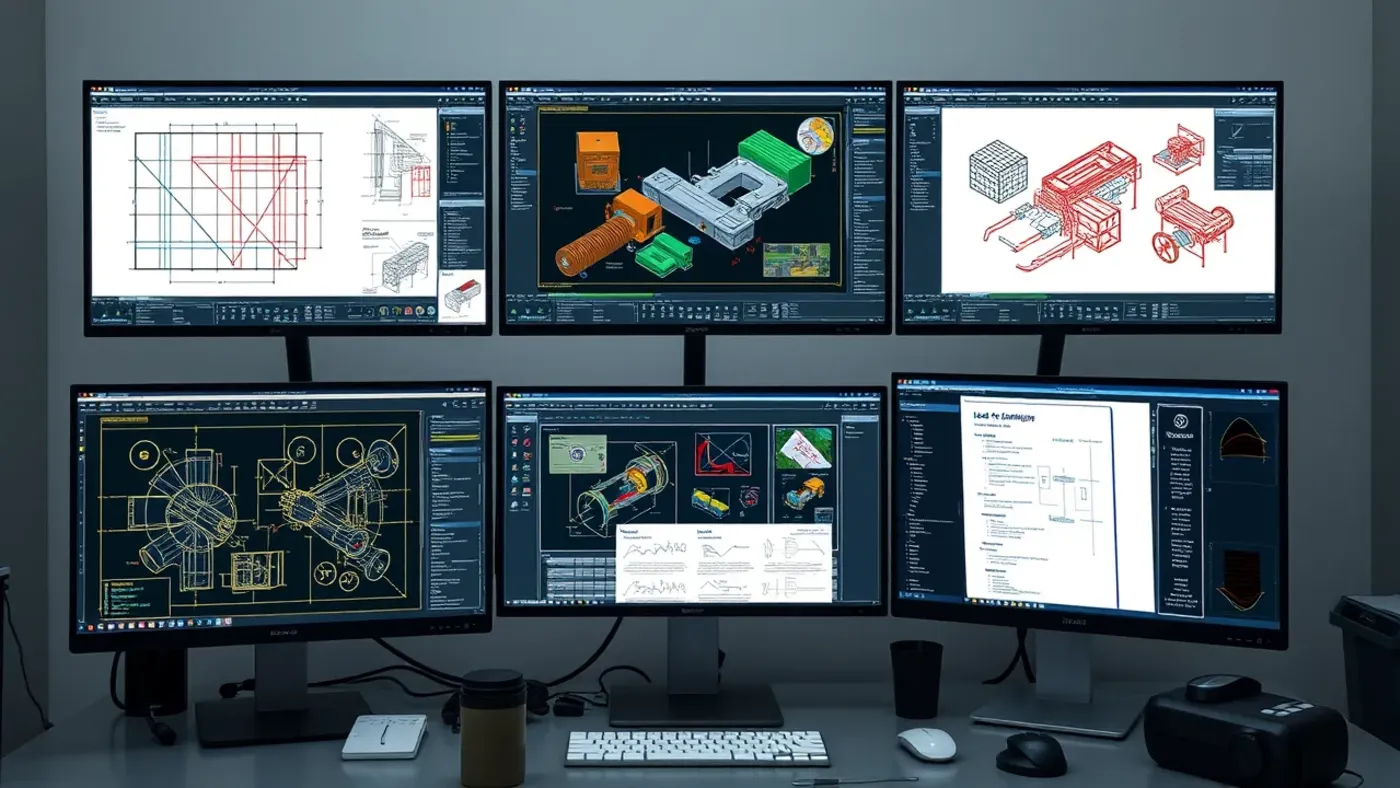
Tuần 2 dựng 15 biên dạng với PLINE, RECTANG, CIRCLE, ARC và POLYGON. Bắt Endpoint, Midpoint, Center, Quadrant, Intersection đúng thay vì rê chuột cho gần.
Tuần 3 dùng OFFSET, TRIM, EXTEND, FILLET, CHAMFER, MOVE, COPY, ROTATE, MIRROR và ARRAY. Mỗi hình phải đo bằng DIST trước khi lưu.
Tuần 4 tổ chức LAYER, LINETYPE, LINEWEIGHT, MATCHPROP, HATCH và PROPERTIES. Một file cơ khí nên tách đường bao, tâm, khuất, kích thước, hatch cùng khung tên.
Tuần 5 làm BLOCK, ATTDEF, BEDIT, WBLOCK và XREF. Tạo khung tên A3 có mã bản vẽ, vật liệu, tỷ lệ và revision; sau đó dùng ETRANSMIT gom file.
Tuần 6 thiết lập DIMSTYLE, DIMLINEAR, DIMALIGNED, DIMDIAMETER, CENTERMARK, TOLERANCE, Layout, PAGESETUP và PLOT. Xuất PDF A3, mở bằng trình đọc khác rồi đo lại khổ 420 x 297 mm.
Đầu ra theo tuần
| Tuần | Bài phải nộp | Điều kiện đạt |
|---|---|---|
| 1 | 10 hình theo tọa độ | Sai số DIST dưới 0,01 mm |
| 2 | 5 biên dạng kín | HATCH nhận đúng vùng |
| 3 | Tấm gá 160 x 100 | Không có nét trùng |
| 4 | File có 6 layer | Đối tượng đều ByLayer |
| 5 | Khung tên và một XREF | Mở được sau ETRANSMIT |
| 6 | DWG, PDF A3 | Viewport khóa đúng tỷ lệ |
Phần kiến thức 2007-2014 vẫn nên giữ
Command line và mô hình đối tượng 2D thay đổi ít hơn giao diện. Tài liệu cũ có giá trị nếu giải thích điểm, vector, layer, block và kích thước bằng bài tập rõ ràng.
AutoCAD 2007 thường dùng giao diện classic với toolbar; AutoCAD 2014 đã quen ribbon hơn. Bạn không cần dựng lại workspace giống ảnh cũ, vì gõ lệnh nhanh hơn đi tìm biểu tượng.
DWG, DXF, Model Space và Paper Space vẫn là các khái niệm cần học. Model vẽ 1:1 theo đơn vị thật; Layout chứa khổ giấy và viewport thể hiện theo tỷ lệ.
Block giúp dùng lại hình học, còn XREF liên kết file ngoài. Nhầm hai loại khiến file nặng hoặc mất tham chiếu lúc gửi.
Lệnh PURGE xóa định nghĩa không dùng, AUDIT kiểm cơ sở dữ liệu và OVERKILL xử lý hình trùng. Hãy chạy trên bản sao, đọc kết quả rồi mới thay file làm việc.
giáo trình AutoCAD 2010 được phân loại lại chỉ rõ phần nào còn dùng và phần nào phải cập nhật. Lộ trình rộng hơn có trong bộ tài liệu AutoCAD 2026 cho dân cơ khí.
Phần phải cập nhật trước khi dùng trong công việc 2026
Hướng dẫn tải bộ cài cũ, nhập serial chia sẻ hoặc bẻ khóa phải bỏ. Bạn chỉ dùng installer, tài khoản và quyền sử dụng từ Autodesk hoặc đơn vị cấp.
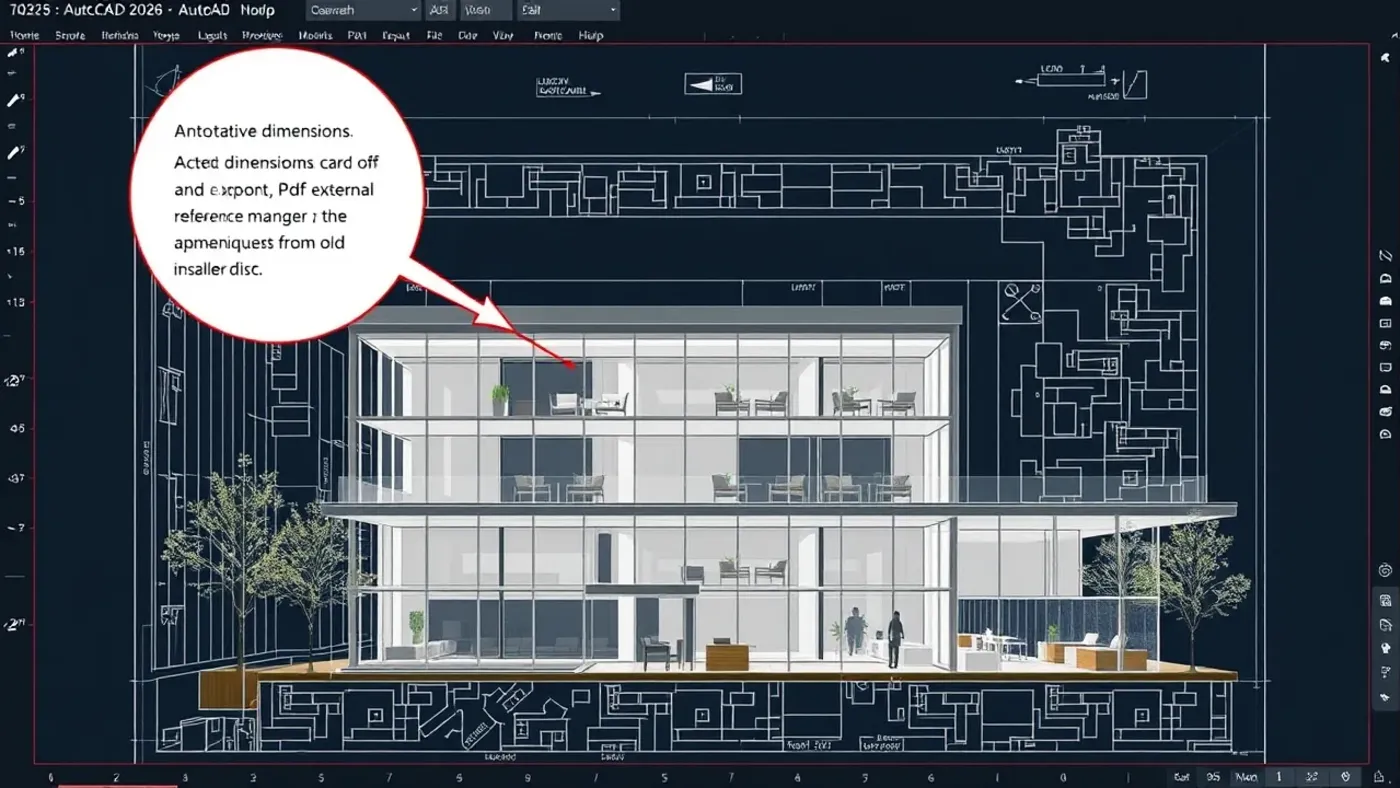
Windows, driver, GPU và cơ chế license đã đổi nhiều. Máy đủ chạy 2014 chưa chắc phù hợp bản 2026; hãy đọc yêu cầu hệ thống trước khi tải.
PDF hiện là đầu ra duyệt phổ biến. Bạn phải kiểm TrueType, SHX, CTB, transparency, plot stamp và layer trong bản xuất thay vì chỉ nhìn Model.
Annotative text cùng dimension giúp một đối tượng hiện đúng cỡ ở nhiều tỷ lệ. Nếu chưa hiểu, hãy dùng một style rõ ràng và thử viewport 1:1, 1:2 trước khi áp cho dự án.
Dynamic Block, Sheet Set, Data Extraction, PDF Import và các công cụ hợp tác không có hoặc còn hạn chế ở đời cũ. Học chúng sau khi nền 2D đã chắc, theo đúng việc xưởng cần.
tài liệu AutoCAD 2026 của Autodesk là nơi tra cú pháp, tùy chọn và biến hệ thống hiện hành. hướng dẫn tải và cài AutoCAD 2026 giúp kiểm máy cùng license trước khi nâng.
Ba bài tập miễn phí thay cho xem video liên tục
Bài 1 là tấm gá 160 x 100 mm, bốn góc R10, bốn lỗ Ø10 và lỗ giữa Ø32. Dùng ARRAYRECT cho lỗ góc, ghi khoảng tâm 130 x 70 mm và dung sai ±0,05 mm.
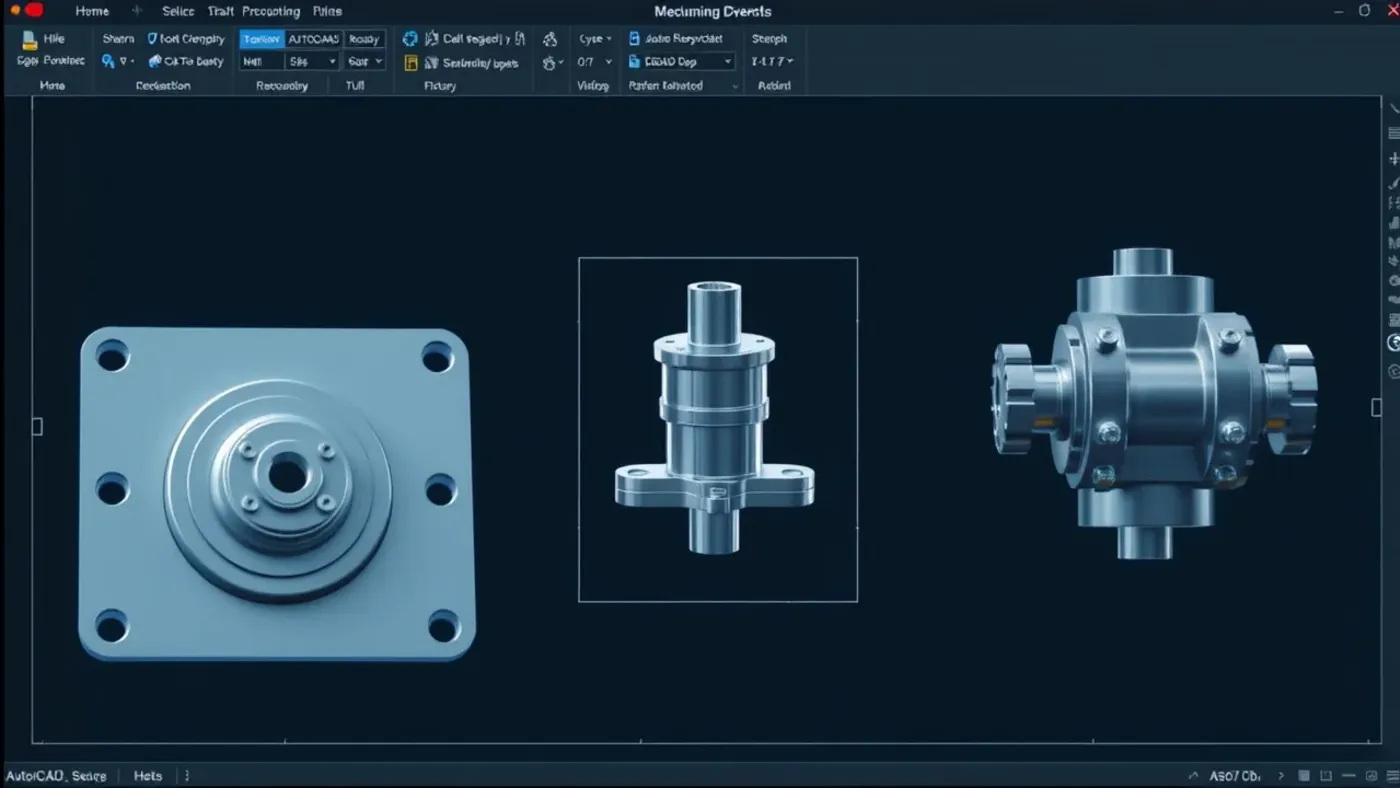
Bài 2 là trục bậc dài 180 mm, các đoạn Ø25, Ø35, Ø40 và rãnh then 10 x 4 mm. Vẽ nửa hình cắt, đường tâm, ký hiệu nhám cùng dung sai lắp ghép được đề bài cấp.
Bài 3 là cụm gá gồm ba chi tiết đặt qua XREF. Mỗi chi tiết có file riêng; file tổng chỉ chứa tham chiếu, balloon và ghi chú lắp.
Với mỗi bài, lưu mốc 01_GEOMETRY, 02_DIM và 03_PLOT. So ba mốc giúp bạn biết lỗi xuất hiện lúc dựng hình, ghi kích thước hay dàn giấy.
Mình từng chấm một bài trục có đủ số đo nhưng đường tâm nằm trên layer DIM. Khi đổi CTB, đường tâm in đậm bằng đường bao. MATCHPROP đúng mẫu và kiểm PDF đã sửa được lỗi trong hai phút.
Người chưa cài CAD vẫn có thể dùng các công cụ xem DWG và mô hình miễn phí để đối chiếu file. Hãy nhờ họ đo ba kích thước mà không hướng dẫn vị trí trước.
Cách tự chấm và sửa lỗi mà không cần người kèm
Mỗi file có thể tự chấm theo bốn lớp: hình học, dữ liệu, trình bày và bàn giao. Đánh dấu lỗi bằng số cụ thể, không ghi nhận xét chung như “bản vẽ chưa đẹp”.

- Hình học: dùng DIST, AREA và LIST kiểm kích thước, diện tích, loại đối tượng.
- Dữ liệu: kiểm INSUNITS, layer, block, XREF và thuộc tính khung tên.
- Trình bày: xem lineweight, font, mũi tên, khoảng hở và vị trí dimension trên PDF.
- Bàn giao: chạy ETRANSMIT, mở gói ở thư mục khác và so revision.
Quy tắc 3-2-1 cho một tuần gồm ba file tự vẽ, hai lần sửa có ghi nguyên nhân và một bản nhờ người khác đọc. Bạn tiến bộ khi số lỗi lặp lại giảm, không phải khi playlist đã chạy hết.
Nếu xây kho bài học cho nhóm, hãy chia theo đầu ra, lỗi và cấp độ thay vì xếp video theo ngày đăng. Mình tham khảo cách MONA Media tổ chức cụm nội dung để người mới tìm đúng bài đang mắc.
Lịch từng buổi trong hai tuần cuối
Buổi 21 tạo khung tên A3 bằng BLOCK và ATTDEF. Buổi 22 sửa định nghĩa bằng BEDIT, đồng bộ thuộc tính với ATTSYNC và kiểm ba instance đã đặt.
Buổi 23 tách chi tiết đế, trục, nắp thành ba DWG. Buổi 24 gắn chúng bằng XREF Relative Path; buổi 25 đóng gói bằng ETRANSMIT và thử trên thư mục mới.
Buổi 26 tạo DIMSTYLE theo giấy in, luyện DIMLINEAR, DIMALIGNED và DIMDIAMETER. Buổi 27 thêm BASELINE, CONTINUE, TOLERANCE cùng ký hiệu tâm vào bản trục.
Buổi 28 dàn Model 1:1 lên Layout A3, đặt viewport 1:2 và khóa. Buổi 29 cấu hình PAGESETUP, CTB, Preview rồi xuất PDF. Buổi 30 làm lại toàn bộ quy trình mà không nhìn hướng dẫn.
Cách dùng máy cũ mà không tạo nút thắt dữ liệu
Chốt định dạng DWG mà cả máy gửi và nhận đều mở được. Người dùng bản mới chuyển một bản sao bằng Save As hoặc DWG Convert, giữ nguyên file nguồn và PDF đã duyệt.
Hạn chế proxy object nếu máy 2007-2014 không có object enabler tương ứng. Yêu cầu bên tạo file dùng ETRANSMIT, ghi ứng dụng chuyên ngành và xuất thêm dữ liệu trung hòa khi cần.
Font SHX, CTB và PC3 phải đi cùng gói theo quyền chia sẻ. Đừng cài font lạ vào hệ thống rồi quên nguồn; giữ thư mục dự án và ghi mapping thay thế.
Máy cũ nên dùng file bài tập nhẹ, tắt XREF chưa cần và dọn hatch quá dày. ZOOM Extents giúp tìm đối tượng nằm xa; QSELECT có thể khoanh image, wipeout hoặc block bất thường.
Bộ tiêu chí để chọn một nguồn miễn phí đáng học
Nguồn tốt ghi phiên bản, đơn vị, file đầu vào và kết quả. Mỗi bài có số đo, lệnh thật, ảnh command line và lỗi phổ biến thay vì chỉ quay con trỏ theo ribbon.
Video cần có mục lục theo thao tác và tốc độ vừa đủ để dừng làm theo. PDF cần tìm kiếm được, font rõ và không giấu link tải phần mềm không hợp lệ trong phần mô tả.
Hãy thử một bài 30 phút trước khi theo cả khóa. Nếu bài không nêu tiêu chí đạt hoặc file mẫu sai đơn vị, bỏ nguồn đó để tránh mang lỗi sang những tuần sau.
Lập danh sách nguồn kèm ngày kiểm. Một playlist 2014 vẫn hữu ích cho TRIM, OFFSET, layer; hướng dẫn license và cài đặt phải được thay bằng trang chính thức hiện hành.
Câu hỏi thường gặp
Máy chỉ chạy AutoCAD 2014 thì có học được không?
Có, nếu mục tiêu là tọa độ, hình học 2D, layer, block và kích thước cơ bản. Bạn nên xuất DWG tương thích cùng PDF, rồi kiểm file trên máy đời mới. Nội dung license, cộng tác và một số định dạng phải học theo tài liệu hiện hành.
Nên học bằng video hay giáo trình PDF?
Video phù hợp quan sát thao tác, còn PDF giúp tra nhanh tên lệnh và thông số. Hãy dùng cả hai nhưng thời gian tự vẽ phải dài hơn thời gian xem. Mỗi nguồn cần kèm file bài tập và đầu ra để so.
Có cần học AutoCAD 3D sau phần 2D không?
Chỉ học khi công việc dùng khối AutoCAD. Dân cơ khí làm part tham số và assembly thường chuyển sang Inventor hoặc SolidWorks. Dù chọn hướng nào, kỹ năng đọc bản vẽ, layer và in PDF vẫn có ích.
Sau 6 tuần đã nhận việc vẽ thuê được chưa?
Bạn nên có ít nhất ba hồ sơ đã được người khác kiểm, hiểu revision và đọc được yêu cầu đầu vào. Bài luyện cá nhân chưa chứng minh khả năng xử lý bản vẽ thiếu dữ liệu. Hãy bắt đầu từ việc nhỏ, phạm vi rõ và thời hạn có dự phòng.
Học AutoCAD miễn phí vẫn cần lịch, bài nộp và phép đo rõ ràng. Bạn hãy bắt đầu tấm gá 160 x 100 mm, xuất PDF A3 rồi ghi ba lỗi đã tự phát hiện trong buổi đầu.