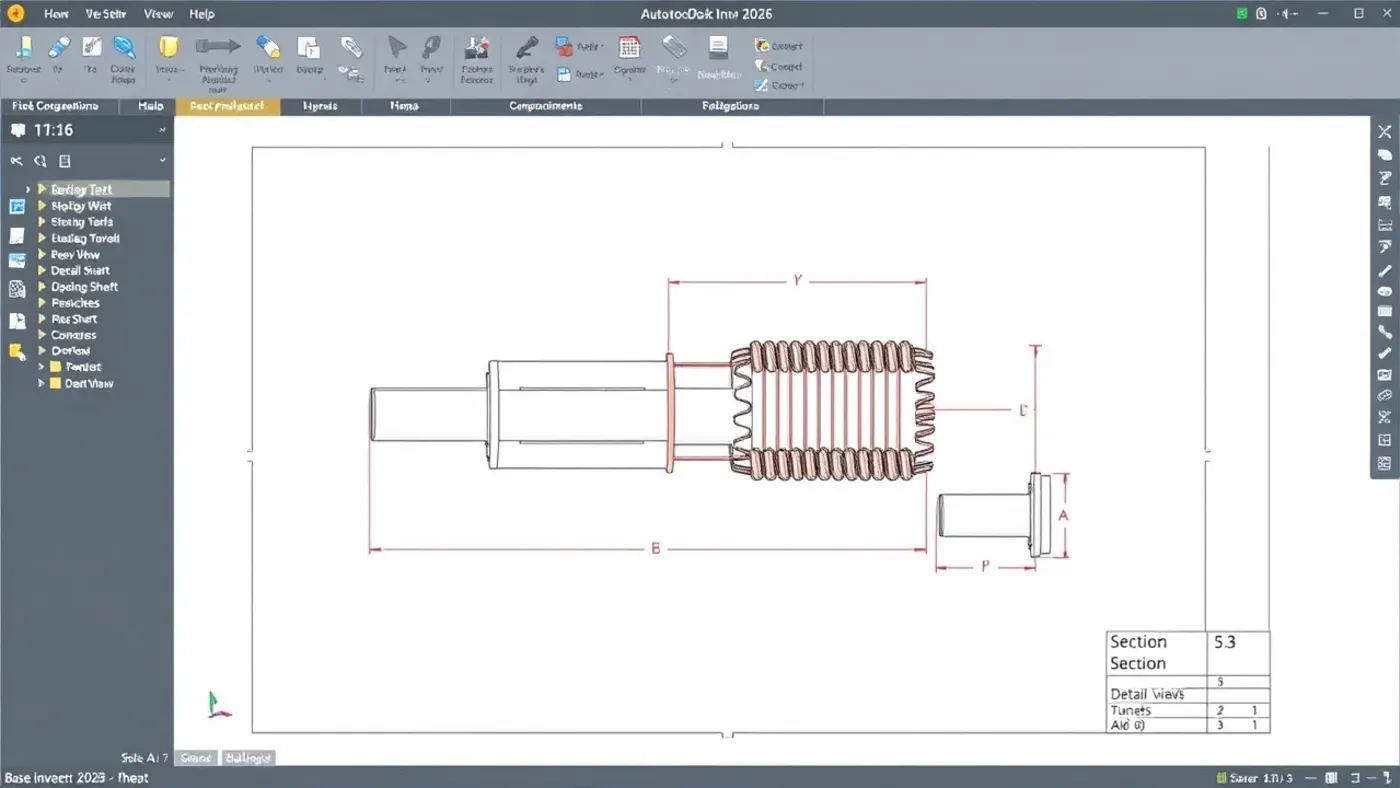
Bản vẽ 2D trên Inventor được tạo từ part hoặc assembly, nên hình chiếu và kích thước có thể cập nhật theo model. Quy trình đúng gồm chọn template, đặt Base View, tạo hình chiếu phụ, ghi chú rồi kiểm PDF. Mình dùng Inventor 2026 với bài trục bậc Ø40 x 120 mm để bạn làm theo.
Tệp đầu ra gồm .idw hoặc .dwg, PDF A3 và model nguồn. Một tờ giấy đẹp vẫn chưa dùng được nếu thiếu dung sai, vật liệu hay revision.
Bản vẽ 2D trên Inventor từ Base View đến hình cắt
Tạo New Drawing bằng Standard.idw hoặc Standard.dwg theo quy ước đơn vị mm. Mở Styles Editor, kiểm Standard, Dimension và Text trước khi đặt hình.
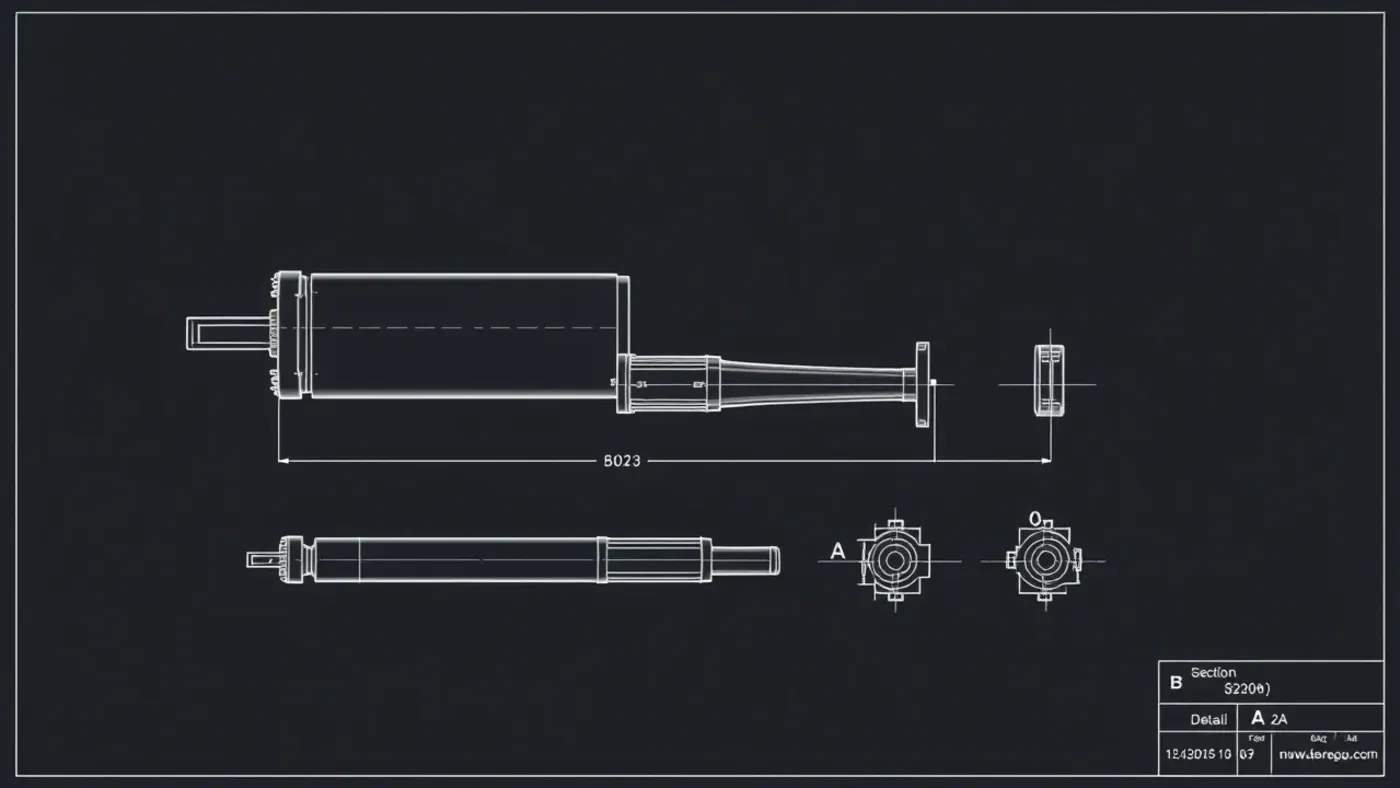
- Dùng Base View, chọn file .ipt của trục và đặt hướng Front với tỷ lệ 1:1.
- Kéo Projected View lên trên và sang phải để có Top cùng Isometric.
- Tạo Section View A-A qua trục tâm để thấy lỗ Ø16 xuyên suốt.
- Dùng Detail View B, tỷ lệ 2:1, phóng vùng rãnh thoát dao rộng 3 mm.
- Áp Break View nếu trục quá dài nhưng phải giữ kích thước chiều dài thật.
- Thêm Centerline và Center Mark cho bậc tròn, lỗ và cung.
Base View giữ quan hệ cha với Projected View. Khi đổi hướng hoặc tỷ lệ view cha, hãy đọc lại các view con trước khi phát hành.
Inventor 2026 cho phép điều chỉnh label, scale, display style và representation trong Drawing View. tài liệu Inventor 2026 của Autodesk là nguồn đối chiếu khi tên tùy chọn khác bản cũ.
Ghi kích thước, dung sai và thông tin chế tạo
Dùng General Dimension cho chiều dài 120, bậc Ø40 và đoạn Ø30 dài 45 mm. Baseline Dimension phù hợp khi nhiều vị trí cùng đo từ mặt chuẩn A; Chain Dimension chỉ dùng khi chuỗi cộng dồn được chấp nhận.
Hole and Thread Note lấy thông tin lỗ từ feature Hole. Retrieve Model Annotations có thể đưa kích thước model vào view, nhưng bạn phải xóa phần thừa và chọn đúng view đọc dễ.
Bộ công cụ cần biết gồm General Dimension, Baseline, Chain, Ordinate, Hole and Thread Note, Chamfer Note, Surface Texture, Feature Control Frame, Datum Identifier, Weld Symbol, Text, Leader Text, Balloon và Parts List. Mỗi chú thích giải quyết một dữ liệu khác nhau.
Trục mẫu dùng Ø40 h6 tại cổ lắp ổ và độ nhám Ra 1,6 µm. Mặt đầu là datum A, trục chuẩn của cổ Ø40 là datum B; độ đảo mặt vai được khống chế 0,03 mm so với B.
Bảng kiểm một tờ Drawing A3
| Hạng mục | Giá trị mẫu | Cách kiểm |
|---|---|---|
| Khổ giấy | A3, 420 x 297 mm | Đo trang PDF |
| Tỷ lệ chính | 1:1 | View Label và Sheet |
| Chiều cao chữ | 2,5 mm | Dimension Style |
| Dung sai cổ trục | Ø40 h6 | General Dimension |
| Nhám mặt lắp | Ra 1,6 µm | Surface Texture |
| Revision | B | Title Block và Revision Table |
Cập nhật model mà không làm rơi chú thích
Chú thích gắn vào cạnh model sẽ cập nhật khi feature còn giữ tham chiếu. Nếu xóa hẳn feature hoặc đổi topology mạnh, dimension có thể chuyển màu cảnh báo và mất attachment.
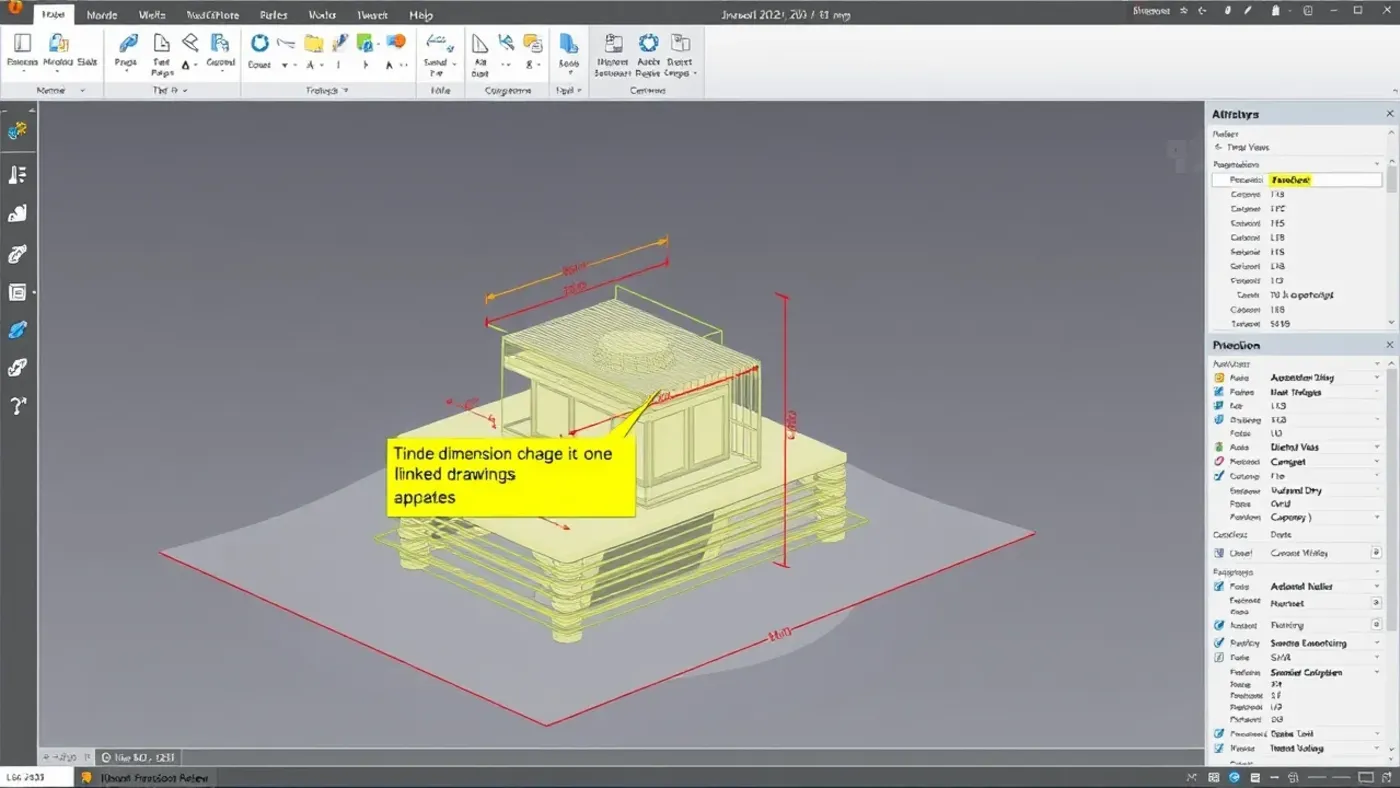
Trước khi sửa part, dùng Design Assistant hoặc Vault theo quy trình nhóm để biết file Drawing nào đang tham chiếu. Sau khi sửa, chọn Update All Sheets và xem từng dấu cảnh báo trong Browser.
Đừng kéo điểm gắn chú thích sang cạnh gần đó chỉ để hết màu. Hãy xác nhận cạnh mới có cùng ý nghĩa chức năng, rồi dùng Reattach đúng đường bao hoặc tâm.
Model State, Design View Representation và Positional Representation giúp chọn trạng thái cụm. Parts List không tính component đã Suppress trong model state, nên số lượng có thể thay đổi theo view.
Mình từng gặp bản .idw còn đủ số đo sau khi thay trục, nhưng Section A-A cắt nhầm hướng. Người sửa model đã đổi orientation của view cha mà không kiểm child view. PDF cũ và mới được chồng lên nhau mới lộ sai khác.
Lỗi bản vẽ Inventor và cách sửa theo nguyên nhân
- Hình chiếu quá nhỏ: Sheet Scale đang 1:2 trong khi view cần 1:1. Sửa scale của Base View và dàn lại view con.
- Đường khuất quá dày: Object Defaults hoặc layer dùng lineweight sai. Chỉnh trong Styles Editor, không đổi từng nét.
- Dimension mất điểm bám: cạnh model đã đổi sau Update. Dùng Reattach và kiểm lại ý nghĩa kích thước.
- Hole Note thiếu ren: lỗ được dựng bằng Extrude Cut. Tạo feature Hole đúng chuẩn hoặc ghi note có kiểm soát.
- Parts List trống mô tả: iProperties của part thiếu Description và Part Number. Điền ở model rồi Update bảng.
- PDF lệch font: font của template không có trên máy xuất. Chốt font dùng chung và thử PDF trên máy khác.
Muốn luyện phần model trước Drawing, giáo trình Inventor 2026 với bài mặt bích đi từ Sketch tới file lắp. bộ tài liệu AutoCAD cơ khí giúp bạn hiểu layer, tỷ lệ và quy ước in.
Nếu cần so quy trình khác hệ CAD, hướng dẫn xuất Drawing từ SolidWorks dùng cùng bài toán hình chiếu và dung sai. Còn danh sách công cụ xem file CAD dành cho người duyệt không cài Inventor.
Nhóm lưu nhiều bản vẽ nên có trang tra cứu theo mã part, revision và người duyệt. Cách mona.media chia nội dung theo nhu cầu là một gợi ý hữu ích khi xây kho tài liệu nội bộ.
Tạo template Drawing dùng lại cho cả nhóm
Mở file mẫu và cấu hình Sheet Size, Border, Zone cùng Title Block trước khi vẽ dự án. Các trường Part Number, Description, Material, Scale, Sheet và Revision nên liên kết iProperties, tránh gõ lại từng tờ.
Styles and Standards Editor quản lý Dimension, Text, Object Defaults, Layers, Balloon và Parts List. Lưu thay đổi vào style library chỉ khi có quyền và đã thử trên bản sao; style trong document và style thư viện có thể khác nhau.
Tạo ít nhất ba view label preset cho hình cắt, hình trích và hình chiếu phụ. Chiều cao chữ, mũi tên, số lẻ cùng dấu thập phân phải khớp tiêu chuẩn bản vẽ của đơn vị.
Dùng Drawing Resource Transfer Wizard hoặc quy trình thư viện đã duyệt để chuyển border, title block và sketched symbol. Sau khi cập nhật template, tạo một drawing mới thay vì chỉ mở file cũ, rồi kiểm mọi resource có xuất hiện.
Bài test template gồm part đơn, assembly 12 component và tờ hai sheet. Parts List phải đọc đúng iProperties, Balloon không trùng item và PDF giữ font trên máy không cài Inventor.
Câu hỏi thường gặp
Nên dùng .idw hay .dwg cho Inventor Drawing?
.idw gọn và giữ quy trình riêng của Inventor. .dwg thuận lợi khi phải trao đổi với nhóm dùng hệ DWG. Hãy chốt một định dạng gốc, xuất PDF phát hành và luôn gửi model tham chiếu bằng Pack and Go khi bên nhận cần sửa.
Vì sao không nên ghi lại mọi kích thước bằng tay?
Kích thước tham chiếu thủ công dễ lệch model sau khi part thay đổi. Retrieve Model Annotations giúp lấy dữ liệu đã có, còn General Dimension bổ sung phần chế tạo. Dù dùng cách nào, bạn vẫn phải kiểm đủ kích thước chức năng và tránh lặp số đo.
Có thể mở Inventor Drawing trên máy không cài Inventor không?
Bên nhận nên dùng PDF cho hồ sơ phát hành hoặc một viewer hỗ trợ định dạng phù hợp. Nếu phải đo mô hình, gửi thêm STEP hay DWF. File .idw cần model liên kết để cập nhật đầy đủ, nên hãy đóng gói toàn bộ tham chiếu.
Bản vẽ 2D trên Inventor đạt yêu cầu khi model đổi đúng, chú thích còn bám và PDF A3 mở được trên máy khác. Hãy sửa một kích thước chủ, Update All Sheets rồi làm đủ bảng kiểm trước khi giao.