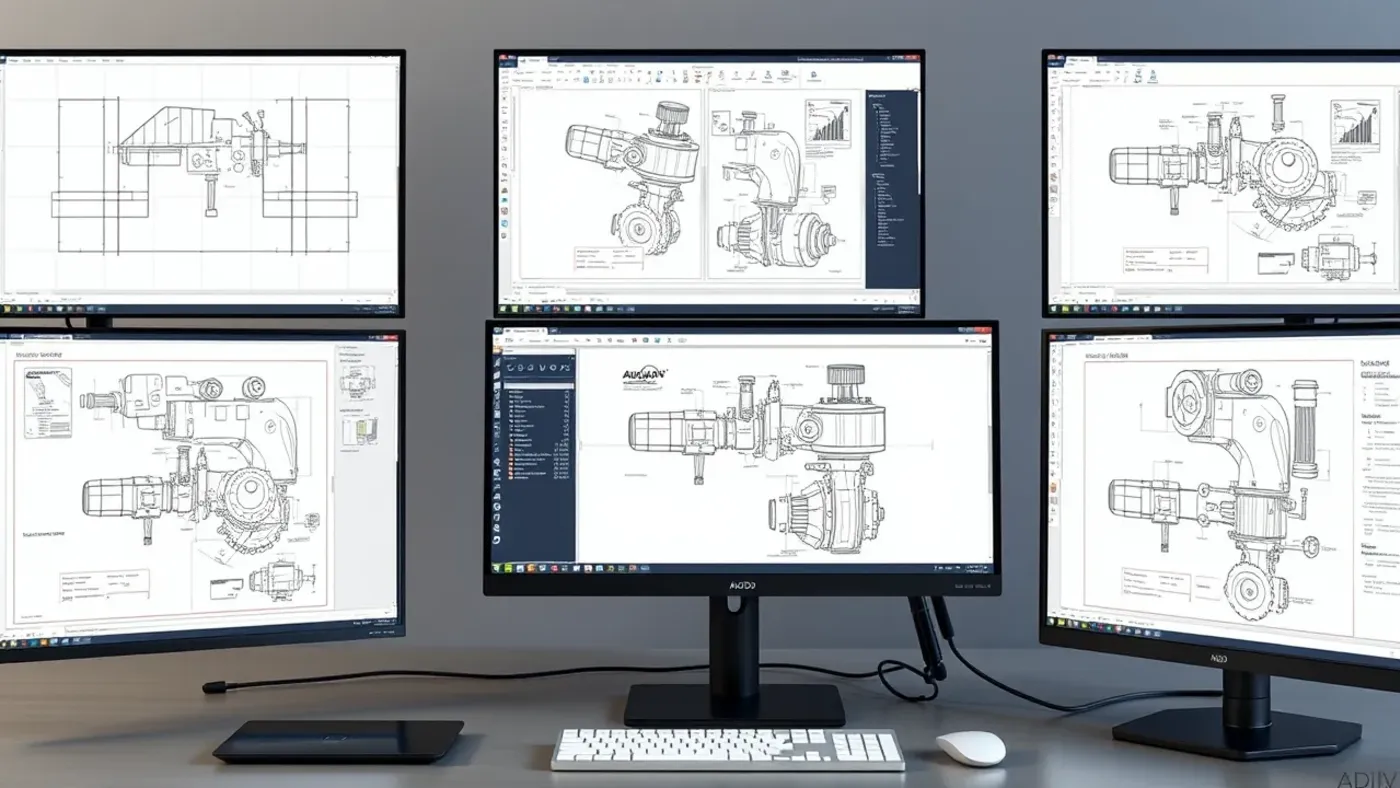
Tự học AutoCAD 8 tuần khả thi khi bạn dành 40 buổi, mỗi buổi 75 phút và nộp một đầu ra đo được. Hai tuần đầu luyện tọa độ với hình học; ba tuần giữa tổ chức bản vẽ và chú thích; ba tuần cuối làm hồ sơ cơ khí, XREF cùng PDF. Mỗi ngày đều có 50 phút vẽ, 15 phút kiểm và 10 phút ghi lỗi.
Mục tiêu cuối là cụm gá ba chi tiết có DWG nguồn, bản lắp A3 và gói ETRANSMIT. Bạn chỉ chuyển giai đoạn khi bài trước đạt mốc, dù lịch phải kéo dài thêm.
Tự học AutoCAD 8 tuần theo 4 giai đoạn
Giai đoạn 1 gồm tuần 1-2, tập nhập điểm và dựng biên dạng. Giai đoạn 2 ở tuần 3-4, tập hiệu chỉnh cùng layer. Giai đoạn 3 ở tuần 5-6, làm block, dimension. Giai đoạn 4 ở tuần 7-8, ghép file và in.

| Tuần | Trọng tâm | Bài nộp | Mốc đạt |
|---|---|---|---|
| 1 | UNITS, tọa độ, OSNAP | 10 biên dạng | DIST sai dưới 0,01 mm |
| 2 | PLINE, CIRCLE, ARC | Tấm gá 160 x 100 | Polyline kín, đúng tâm lỗ |
| 3 | OFFSET, TRIM, FILLET | Mặt bích 180 x 120 | Không nét chồng |
| 4 | LAYER, HATCH, Properties | Mặt cắt gối đỡ | Đối tượng đều ByLayer |
| 5 | BLOCK, ATTDEF, XREF | Khung tên và cụm 3 file | Mở đúng sau đổi thư mục |
| 6 | DIMSTYLE, tolerance | Bản chi tiết trục | Đủ số chế tạo |
| 7 | Layout, viewport, CTB | Hai tờ A3 | PDF đúng khổ và tỷ lệ |
| 8 | Revision, ETRANSMIT | Bộ bàn giao | Đồng nghiệp mở được |
Mỗi tuần có 5 buổi. Bốn buổi học kỹ năng mới; buổi thứ năm dựng lại bài từ trang trắng và không nhìn video.
Giữ nhật ký ba cột: lỗi thấy được, nguyên nhân và thao tác sửa. Sau 8 tuần, những lỗi lặp lại cho biết phần cần học lại rõ hơn điểm số cảm tính.
Tuần 1-2: tọa độ, bắt điểm và hình học kín
Buổi 1 đặt UNITS là Decimal, Millimeters, Precision 0.00. Vẽ LINE từ 0,0 tới 80,0; dùng @0,50 cho điểm tương đối và @40<30 cho tọa độ cực.
Buổi 2 bật OSNAP cho Endpoint, Midpoint, Center, Quadrant, Intersection. Tắt Nearest trong bài chính xác vì nó dễ bắt đúng đường nhưng sai điểm chức năng.
Buổi 3 dùng ORTHO F8 cho phương vuông góc và POLAR F10 cho góc 30, 45, 90 độ. So hai cách với nhập tọa độ, rồi đo bằng DIST.
Buổi 4 luyện ZOOM, PAN, REGEN và SELECT. Dùng crossing selection từ phải sang trái, window selection từ trái sang phải và Esc để hủy lệnh sạch.
Buổi 5 dựng năm biên dạng chỉ bằng LINE, CIRCLE, ARC, RECTANG, POLYGON. Mỗi hình có ít nhất ba phép đo độc lập.
Tuần 2 chuyển sang PLINE, PEDIT Join và HATCH để kiểm vùng kín. Tấm gá 160 x 100 mm có R10, bốn lỗ Ø10 trên khoảng tâm 130 x 70, lỗ giữa Ø32.
Vẽ lỗ đầu tại 15,15, dùng ARRAYRECT 2 x 2. CENTERMARK đánh dấu tâm; AREA kiểm vùng tấm trừ lỗ nếu bài yêu cầu khối lượng sơ bộ.
Tuần 3-4: hiệu chỉnh nhanh nhưng file vẫn sạch
Tuần 3 dùng OFFSET, TRIM, EXTEND, FILLET, CHAMFER, MOVE, COPY, ROTATE, SCALE, MIRROR và STRETCH. Mỗi lệnh được luyện trên cùng mặt bích để thấy lựa chọn thay đổi hình ra sao.
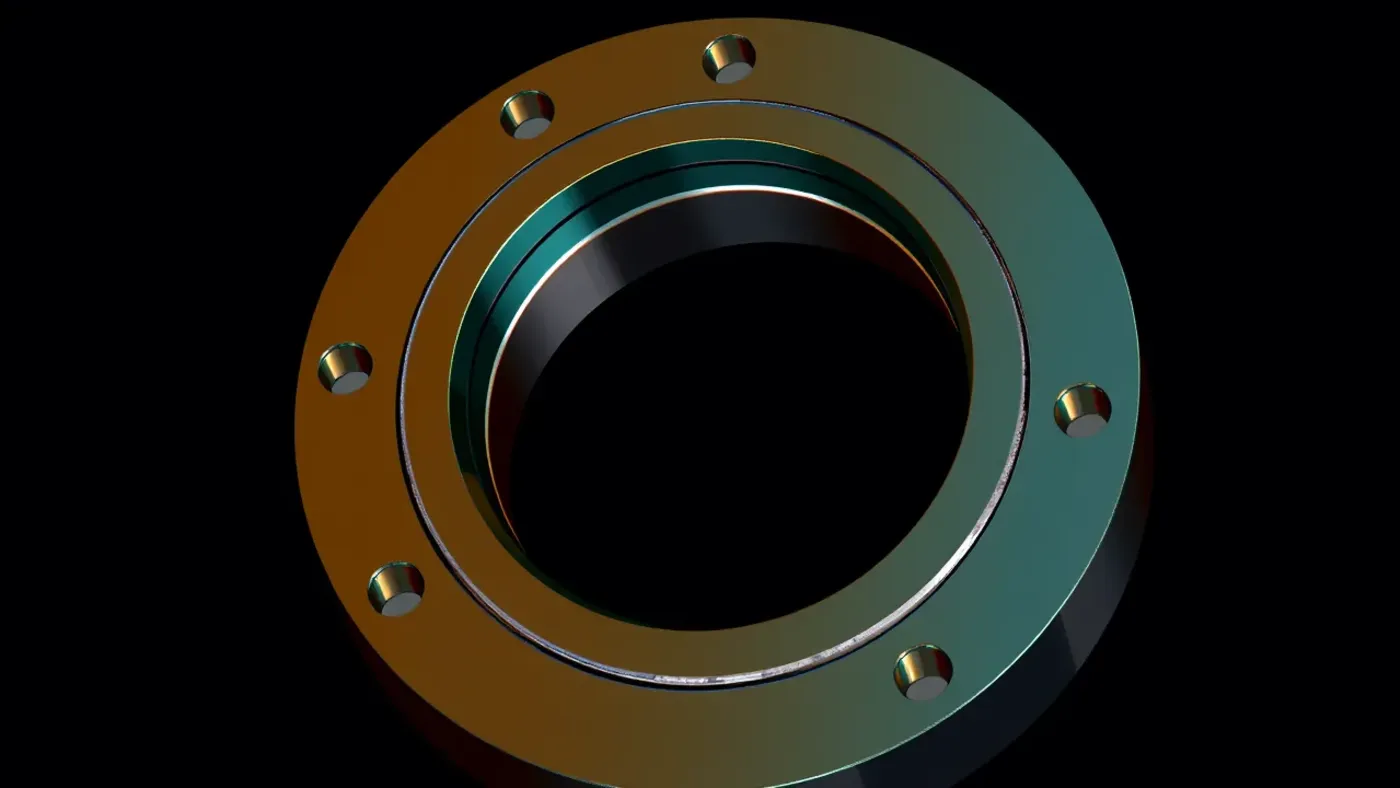
STRETCH chỉ tác động vertex nằm trong crossing window; MOVE dời toàn đối tượng. Nhầm hai lệnh làm kích thước thay nhưng lỗ không đi theo mép.
Tuần 4 tạo sáu layer OUTLINE, CENTER, HIDDEN, DIM, HATCH và TITLE. Gán Color, Linetype, Lineweight theo chuẩn nhóm; mọi đối tượng để ByLayer.
Ctrl+1 mở PROPERTIES để kiểm loại, layer, tọa độ và kích thước. MATCHPROP sao thuộc tính từ mẫu nhưng vẫn phải đọc danh sách property được áp.
HATCH mặt cắt với pattern và scale phù hợp tờ in. Boundary bị tràn thường do khe hở; zoom gần, dùng PEDIT hoặc TRIM sửa hình thay vì tăng Gap Tolerance quá lớn.
OVERKILL tìm đường trùng, PURGE bỏ định nghĩa không dùng và AUDIT kiểm dữ liệu. Lưu bản mốc trước khi chạy các lệnh dọn trên file quan trọng.
giáo trình AutoCAD 2010 đã cập nhật giúp bạn đối chiếu phần lệnh cũ còn giá trị. tài liệu AutoCAD 2026 của Autodesk dùng để tra cú pháp bản hiện hành.
Tuần 5-6: block, XREF và kích thước chế tạo
Tuần 5 tạo BLOCK ký hiệu nhám với base point ở đầu mũi tên. ATTDEF thêm mã part, vật liệu, revision vào khung tên; BEDIT sửa định nghĩa và ATTSYNC đồng bộ instance.
WBLOCK lưu block thành file thư viện. XREF gắn ba chi tiết vào bản lắp, dùng Relative Path; XCLIP chỉ giới hạn vùng hiển thị khi cần.
Đổi tên thư mục dự án để thử đường dẫn. Nếu XREF mất, mở External References palette, kiểm Found At và sửa path trước khi tiếp tục.
Tuần 6 tạo DIMSTYLE với chữ cùng mũi tên cao 2,5 mm trên giấy. Luyện DIMLINEAR, DIMALIGNED, DIMANGULAR, DIMDIAMETER, DIMRADIUS, BASELINE, CONTINUE và TOLERANCE.
Kích thước phải phục vụ chế tạo: kích thước bao, vị trí, đường kính, chiều sâu và dung sai chức năng. Tránh chuỗi dimension kín khiến một số đo trở thành dư thừa hoặc mâu thuẫn.
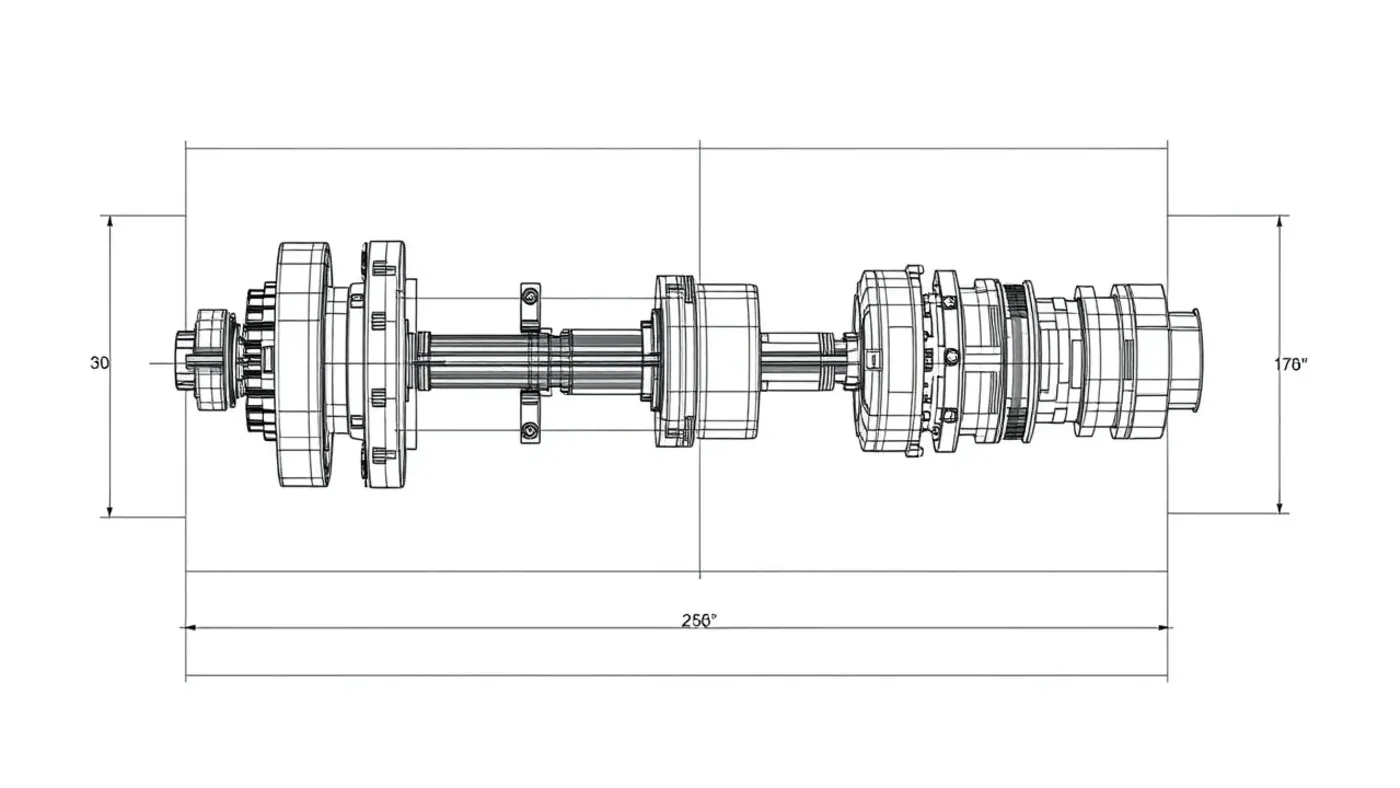
Bài trục dài 180 mm có các bậc Ø25, Ø35, Ø40 và rãnh then 10 x 4. Dùng hình chiếu kết hợp mặt cắt, đường tâm, nhám và ghi vật liệu theo đề.
bài Drawing 2D trên Inventor cho thấy dimension liên kết model khác gì số vẽ trực tiếp trong AutoCAD.
Tuần 7-8: Layout, PDF và gói bàn giao
Tuần 7 mở Layout, chạy PAGESETUP và chọn khổ A3 420 x 297 mm. Tạo viewport bằng MVIEW, đặt 1:1 hoặc 1:2, căn vị trí rồi khóa Display Locked.
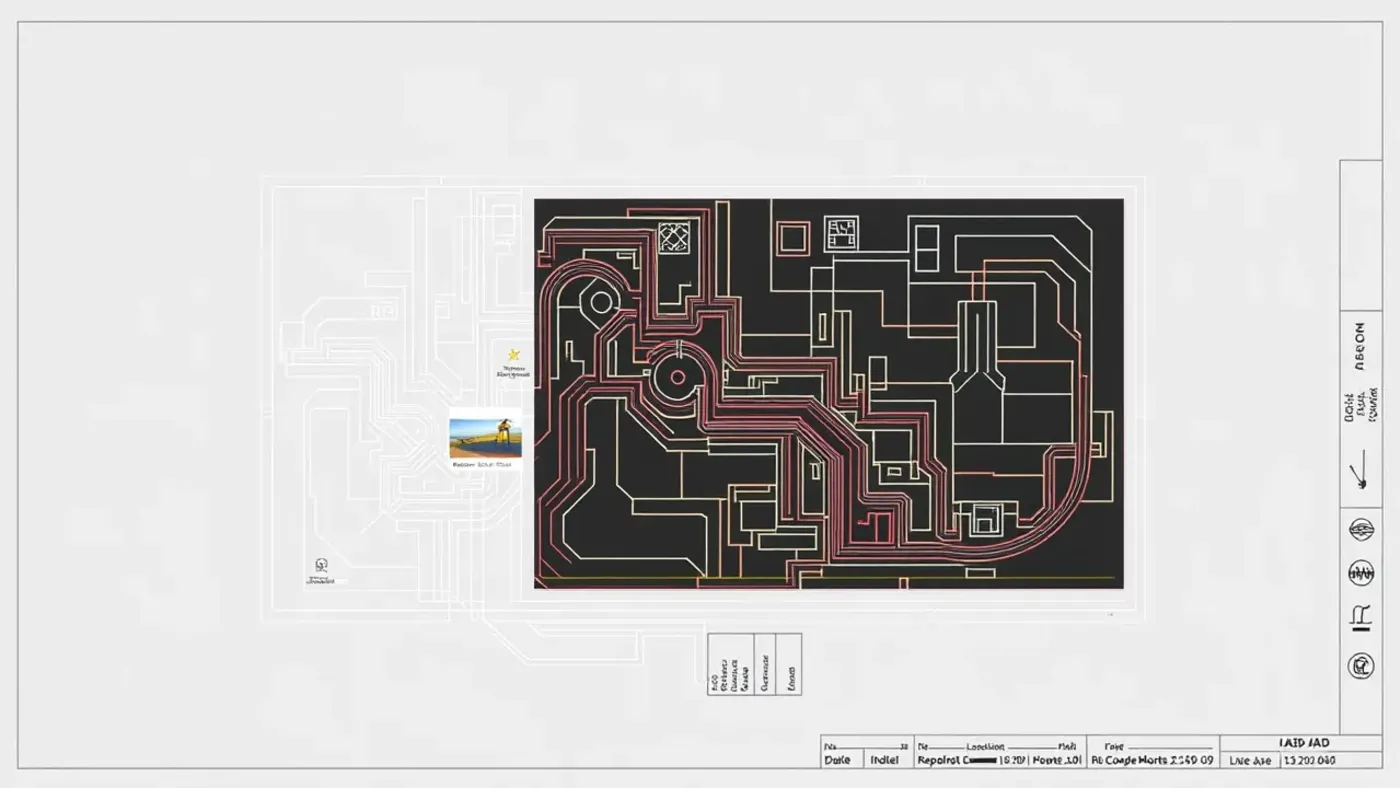
CTB điều khiển lineweight theo màu khi quy trình dùng color-dependent plot style. Bật Plot with plot styles, xem Preview và kiểm nét bao, tâm, khuất, dimension khác nhau.
PLOT ra PDF, mở bằng trình đọc độc lập. Đo khổ giấy, một cạnh 100 mm ở view 1:1 và đọc font SHX; đừng chỉ xem thumbnail.
Tuần 8 đặt quy tắc file gồm mã, tên, revision và trạng thái. Revision B phải có mô tả thay đổi, ngày, người sửa cùng người duyệt trong title block hoặc bảng revision.
ETRANSMIT gom DWG, XREF, CTB, PC3 và font được phép chia sẻ. Giải nén sang thư mục khác, mở file chính rồi chạy Reference Manager hoặc kiểm palette.
Mình từng nhận gói đủ DWG nhưng PDF là revision A, trong khi title block đã lên B. Quy tắc so revision giữa tên file, title block và PDF đã chặn nhầm bản ra xưởng.
Người chỉ kiểm file có thể chọn từ 10 phần mềm xem bản vẽ CAD miễn phí. Hướng dẫn cài AutoCAD 2026 chính hãng giúp bạn chuẩn hóa máy trước tuần đầu.
Nếu nhóm muốn đăng bài tập và đáp án theo từng tuần, cấu trúc trang cần tách cấp độ cùng đầu ra. Mình tham khảo cách mona.media tổ chức cụm nội dung để người học quay lại đúng lỗi.
Lịch 5 buổi mẫu để không biến tuần học thành playlist
Buổi đầu xem tối đa 15 phút, sau đó dựng hai ví dụ không dừng video. Buổi hai thay toàn bộ kích thước đề, buổi ba làm một chi tiết mới cùng nhóm lệnh.
Buổi bốn sửa một file có lỗi được chuẩn bị trước: sai unit, layer, đường trùng hoặc dimension. Buổi năm làm bài kiểm từ trang trắng, xuất PDF và viết nhật ký lỗi.
Một buổi 75 phút được chia thành 5 phút đọc mục tiêu, 50 phút vẽ, 15 phút kiểm và 5 phút lưu mốc. Điện thoại tắt thông báo; file tham khảo chỉ mở khi đã thử lệnh bằng trí nhớ.
Nếu vắng một buổi, chuyển bài sang ngày dự phòng. Đừng dồn ba buổi vào cuối tuần vì kỹ năng chọn điểm và nhập lệnh cần lặp cách quãng.
Rubric 100 điểm cho bộ hồ sơ cuối
| Nhóm chấm | Điểm | Điều kiện chính |
|---|---|---|
| Hình học | 25 | Đúng kích thước, không đường trùng |
| Tổ chức file | 20 | Layer, block, XREF và tên file đúng |
| Chú thích | 20 | Đủ kích thước, dung sai, vật liệu |
| Trình bày | 15 | A3 rõ, lineweight và font đọc được |
| Bàn giao | 20 | PDF, revision, ETRANSMIT mở độc lập |
Dưới 70 điểm, quay lại nhóm có lỗi nhiều nhất. Từ 70 đến 84, sửa hồ sơ và nhờ đọc lại. Từ 85 điểm trở lên, làm thêm một đề khác để kiểm khả năng lặp.
Không tự cộng điểm cho bản vẽ chỉ nhìn đẹp. Mỗi điểm cần bằng chứng như số đo DIST, ảnh XREF Found, PDF đúng khổ hoặc biên bản đồng nghiệp mở gói.
Bộ file nên giữ sau mỗi tuần
Thư mục tuần có 01_DE, 02_WORK, 03_CHECK và 04_RESULT. Đề giữ nguyên; work chứa mốc; check có bảng lỗi; result chỉ giữ DWG cùng PDF đã đạt.
Đặt tên W03_MAT-BICH_ATTEMPT-02.dwg thay vì final-final-2.dwg. Khi sửa, tăng attempt hoặc revision theo đúng loại thay đổi, tránh trộn bản luyện với bản phát hành.
Cuối tuần sao lưu sang vị trí thứ hai và thử mở một file ngẫu nhiên. Backup chưa từng được khôi phục chỉ là một giả định.
Toàn bộ lịch này nằm trong cụm tài liệu AutoCAD 2026 có bài tập cơ khí, nơi bạn có thể tra thêm lệnh, lỗi in và nguồn hãng theo từng giai đoạn.
Câu hỏi thường gặp
Mỗi ngày 30 phút có theo kịp lộ trình 8 tuần không?
Bạn có thể chia một buổi 75 phút thành ba phiên, nhưng tổng thời gian thực hành vẫn cần đủ. Giữ nguyên đầu ra và mốc chấm, kéo lịch dài hơn nếu cần. Đừng cắt phần tự vẽ và kiểm PDF để chạy theo số tuần.
Nên dùng AutoCAD phiên bản nào để học?
Dùng phiên bản hợp lệ mà máy đáp ứng và công việc yêu cầu. Lệnh 2D cốt lõi khá bền, còn giao diện cùng tùy chọn mới nên đối chiếu nguồn 2026. Khi nhóm dùng một đời cụ thể, hãy học đúng template, plugin và định dạng bàn giao của nhóm.
Học bao nhiêu phím tắt là đủ?
Khoảng 20 đến 30 alias thường dùng đã giúp tăng nhịp vẽ. Hiệu quả còn nằm ở cách chọn đối tượng, OSNAP, layer, Properties và kiểm lỗi. Bạn nên tùy chỉnh PGP sau khi hiểu alias gốc và có quy ước dùng chung.
Làm sao biết đã đủ khả năng nhận bản vẽ thật?
Hãy nhờ một người khác mở gói ETRANSMIT, đo kích thước và đọc revision mà không cần bạn giải thích. Bạn cũng phải xử lý được đầu vào thiếu font, XREF hoặc đơn vị bằng quy trình rõ. Bắt đầu với phạm vi nhỏ và yêu cầu được chốt bằng văn bản.
Tự học AutoCAD 8 tuần chỉ có ý nghĩa khi 40 buổi tạo ra file được người khác mở và kiểm. Bạn hãy đặt lịch buổi đầu, dựng 10 hình tọa độ và ghi lỗi bằng số đo ngay hôm nay.