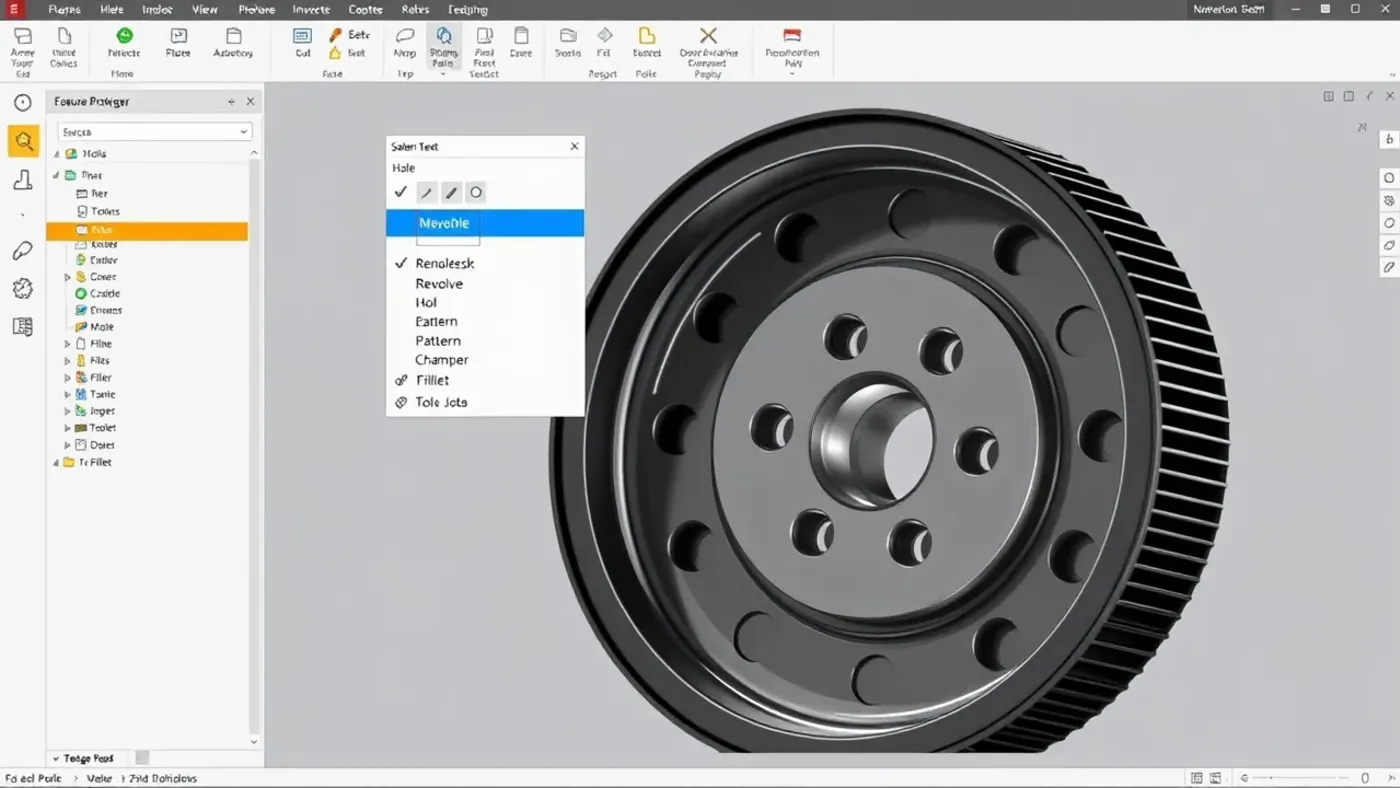
Lệnh thiết kế Inventor nên được học theo loại hình học và ý đồ sửa đổi, không theo vị trí nút trên ribbon. Extrude hợp chi tiết lăng trụ; Revolve hợp trục hoặc puly; Sweep tạo tiết diện chạy theo đường; Loft nối nhiều biên dạng. Mình dùng Inventor 2026 để dựng puly Ø120 mm có rãnh đai và lỗ then.
Một cây feature tốt phải Update được sau khi đổi đường kính, chiều rộng và số rãnh. Tên feature cần nói rõ chức năng để đồng nghiệp không mở từng Sketch tìm lại.
Lệnh thiết kế Inventor theo nhóm Sketch và tạo khối
Start 2D Sketch trên Origin Plane ổn định, rồi dùng Line, Centerline, Circle, Arc, Rectangle và Slot. General Dimension cùng Coincident, Horizontal, Vertical, Tangent, Concentric, Equal, Symmetric khóa ý đồ đến khi Sketch Fully Constrained.
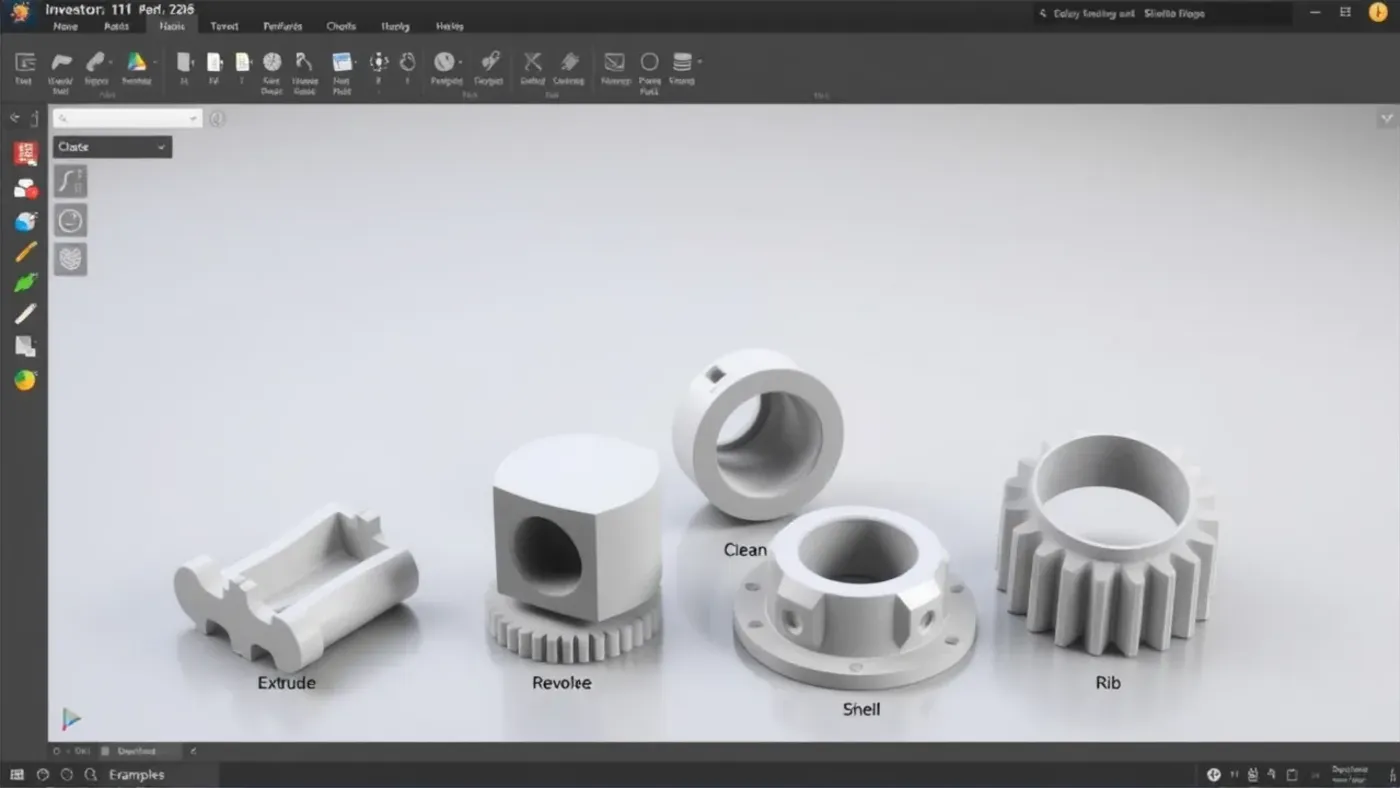
| Công cụ | Hình học phù hợp | Thông số phải kiểm |
|---|---|---|
| Extrude | Đế, gối, tấm | Distance, Direction, Operation |
| Revolve | Trục, bạc, puly | Profile, Axis, Angle |
| Sweep | Ống, dây, rãnh theo đường | Profile, Path, Orientation |
| Loft | Chuyển tiếp tiết diện | Sections, Rails, Conditions |
| Hole | Lỗ trơn, ren, doa | Type, Size, Termination |
| Fillet | Bo cạnh | Radius, edge chain |
| Chamfer | Vát miệng hoặc cạnh | Distance, Angle |
| Shell | Vỏ có chiều dày | Thickness, removed faces |
| Rib | Gân tăng cứng | Thickness, Direction |
| Pattern | Nhân lỗ hoặc gân | Count, Spacing, Axis |
Extrude có Join, Cut, Intersect và New Solid. Chọn sai Operation vẫn tạo được hình nhưng làm cây khó dùng; một hốc nên là Cut có tên, không phải solid phụ rồi Combine vô cớ.
Revolve cần profile không tự cắt và một axis rõ. Dùng Origin Axis hoặc Centerline có ràng buộc tốt hơn chọn cạnh dễ mất khi feature trước thay đổi.
Dựng puly Ø120 bằng Revolve, Hole và Pattern
Trên XZ Plane, vẽ nửa tiết diện puly rộng 32 mm. Bầu giữa Ø60, vành ngoài Ø120; Centerline qua gốc làm trục Revolve 360 độ.
Tạo lỗ trục Ø30 H7 bằng Hole, Termination Through All. Trên mặt đầu, Sketch rãnh then rộng 8 mm, sâu 3,3 mm rồi Extrude Cut Through All.
Rãnh đai chữ V được dựng bằng Sketch có góc 40 độ rồi Revolve Cut quanh Origin Axis. Rectangular Pattern nhân thành 2 rãnh, spacing 12 mm theo trục.
Chamfer 1 x 45 độ ở hai miệng lỗ, Fillet R2 tại chân bầu. Đặt fillet nhỏ gần cuối cây để thay đổi tiết diện chính ít mất cạnh tham chiếu.
Đổi tham số Pulley_OD từ 120 thành 140 mm và Belt_Grooves từ 2 thành 3. Nhấn Update, kiểm rãnh vẫn nằm giữa bề rộng và lỗ then không mất.
tài liệu Inventor 2026 của Autodesk giúp tra đầy đủ tùy chọn của từng feature. Lộ trình tổng thể có trong giáo trình Autodesk Inventor 2026.
Khi nào dùng Sweep, Loft, Coil và Combine
Sweep yêu cầu profile cùng path, có thể thêm guide rail hoặc guide surface. Bài ống Ø20 theo đường 3D cần kiểm bán kính uốn lớn hơn khả năng của tiết diện để tránh self-intersection.
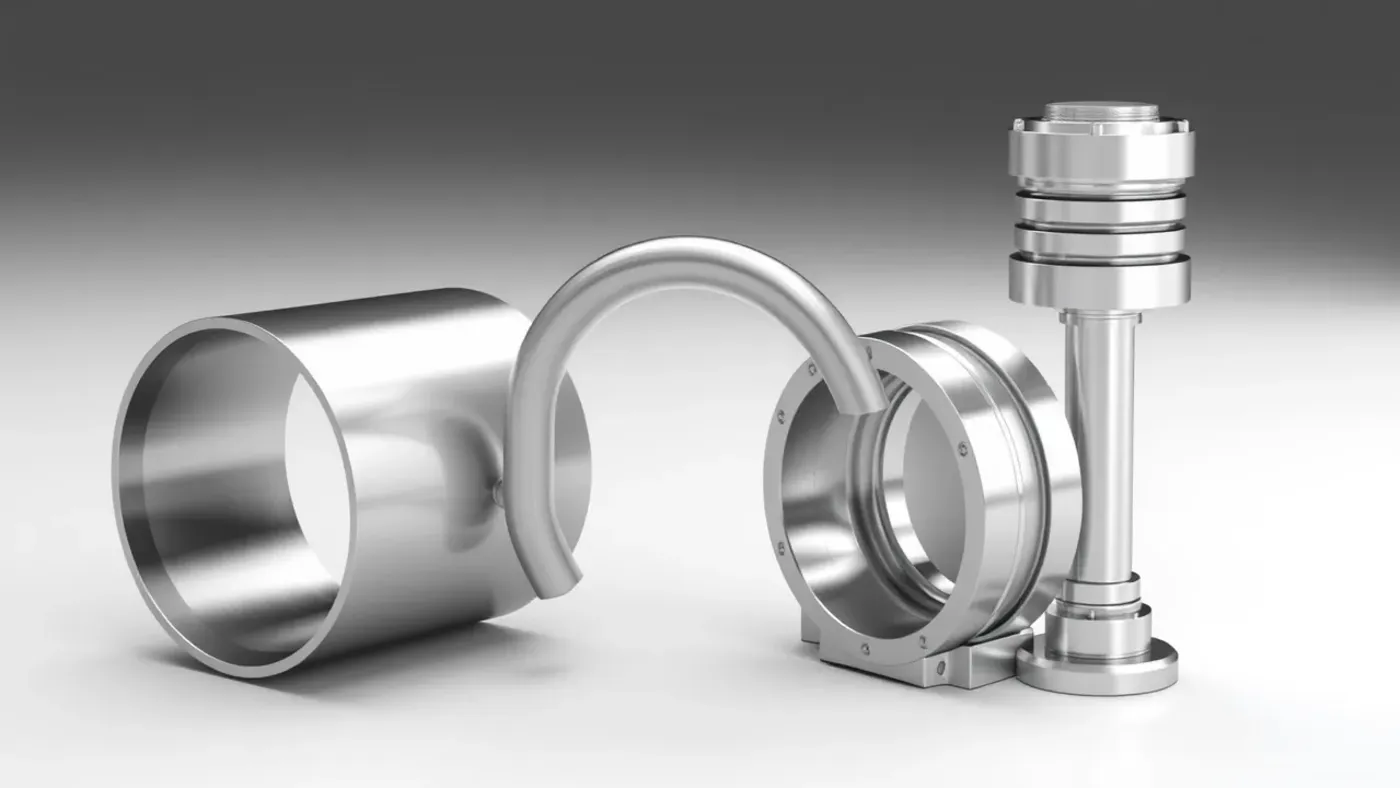
Loft nối tiết diện tròn Ø40 với chữ nhật 60 x 30 mm. Thứ tự section, điểm nối và rail quyết định xoắn; hãy bật preview rồi kiểm mặt bằng Zebra nếu hình học yêu cầu mượt.
Coil tạo lò xo hoặc ren hình học với Pitch, Revolution, Height và Taper. Ren sản xuất thông thường nên dùng Thread feature nhẹ hơn thay vì dựng helix nặng.
Combine áp cho multi-body với Join, Cut hoặc Intersect. Derived Component dùng khi cần đưa hình học từ part khác; hãy ghi rõ mối liên kết để người sau biết Update nguồn nào.
Work Plane, Work Axis và Work Point tạo chuẩn ổn định. Plane giữa hai mặt hoặc offset theo tham số bền hơn mặt tạm sinh từ fillet.
Sửa lỗi feature từ trên xuống thay vì xóa cây
- Sketch under-constrained: bật Degrees of Freedom, kéo thử và thêm relation đúng chỗ còn chạy.
- Sketch over-constrained: mở Show Constraints, tìm dimension hoặc relation lặp rồi chuyển một kích thước thành Driven.
- Extrude không chọn được profile: dùng Sketch Doctor tìm khe, đường trùng hoặc self-intersection.
- Revolve báo lỗi axis: profile cắt qua trục hoặc axis chưa hợp lệ. Tách hình và chọn Centerline rõ ràng.
- Sweep xoắn: orientation hoặc path có điểm gãy. Sửa constraint tiếp tuyến và thử guide rail.
- Loft nhăn mặt: connector lệch thứ tự. Căn các điểm nối và thêm section trung gian.
- Pattern mất instance: feature nguồn tham chiếu cạnh yếu. Chuyển axis và direction về Origin hoặc Work Geometry.
Dùng Design Doctor đọc lỗi và Browser tìm feature xuất hiện sớm nhất. Feature phía dưới thường chỉ đỏ vì phụ thuộc, nên xóa chúng trước sẽ làm mất thêm thông tin.
Bản vẽ 2D của puly có thể làm theo quy trình Base View và hình cắt Inventor. Phần đưa puly vào cụm được giải thích trong bài ràng buộc lắp ráp Inventor.
Khi nhóm muốn công bố thư viện bài tập theo feature và lỗi, cấu trúc tìm kiếm cần rõ ngay từ mã chi tiết. Mình tham khảo cách MONA Media chia nhóm nội dung theo việc người đọc cần giải quyết.
Quy tắc đặt tên và sắp cây feature
Đổi Sketch1 thành Sketch_MainProfile, Revolve1 thành Revolve_PulleyBody và Extrusion2 thành Cut_Keyway. Tên ngắn nhưng mô tả chức năng giúp Browser đọc được mà không mở hộp thoại.
Origin, sketch chủ và work geometry nên nằm gần đầu cây. Feature tạo hình chính đứng trước Hole, Pattern, Chamfer cùng Fillet hoàn thiện; thứ tự này giúp sửa kích thước nền ít đứt tham chiếu.
Dùng Parameters đặt Pulley_OD, Bore_D, Width và Groove_Count. Công thức Groove_Pitch = Width / (Groove_Count + 1) phải có đơn vị phù hợp và được thử với ít nhất ba giá trị.
iProperties ghi Part Number, Description, Material và Revision. Physical Properties phải Update sau khi đổi vật liệu hoặc hình học, đặc biệt trước khi xuất Drawing hay BOM.
Bài kiểm feature bằng năm thay đổi chủ ý
Đổi đường kính ngoài từ 120 lên 140 mm và kiểm Revolve Cut còn đủ vật liệu. Đổi bore từ Ø30 lên Ø35, rồi xác nhận rãnh then nằm đúng theo tiêu chuẩn thiết kế.
Tăng bề rộng từ 32 lên 40 mm, thêm Groove_Count từ 2 thành 3. Pattern phải tự căn lại theo tham số thay vì để rãnh thứ ba chạy ra mép.
Đổi Fillet R2 thành R3 và Chamfer 1 mm thành 1,5 mm. Nếu feature báo lỗi, đọc Parent/Child và xem cạnh tham chiếu đã đổi ID ở bước nào.
Cuối cùng Suppress rãnh then để tạo configuration bằng Model State nếu quy trình dùng. Drawing và khối lượng phải cập nhật đúng trạng thái được chọn.
Muốn đối chiếu tên feature giữa hai hệ CAD, giáo trình SolidWorks 2026 dùng cùng bài Part, Assembly và Drawing nhưng tổ chức cây khác Inventor.
Câu hỏi thường gặp
Extrude Cut có phải một lệnh riêng trong Inventor không?
Cut là một Operation trong Extrude. Khi đã có solid, bạn chọn profile rồi đặt Operation là Cut để lấy vật liệu. Tên feature nên đổi thành nội dung như Keyway_Cut hoặc Pocket_Cut thay vì giữ Extrusion3.
Khi nào nên dùng Direct Edit?
Direct Edit phù hợp chỉnh nhanh solid nhập hoặc xử lý mặt khi cây gốc không có. Với part tham số do bạn kiểm soát, sửa Sketch và feature nguồn thường giữ ý đồ tốt hơn. Hãy lưu bản sao trước khi chỉnh model nhận từ ngoài.
Vì sao phải Fully Constrained mọi Sketch?
Sketch còn tự do có thể dịch chuyển ngoài ý muốn khi kích thước khác đổi. Fully Constrained giúp hành vi dự đoán được. Một số layout sketch chủ có thể cố ý giữ bậc tự do, nhưng lý do phải được ghi rõ và kiểm bằng tham số.
Lệnh thiết kế Inventor trở nên dễ nhớ khi mỗi lệnh gắn với một hình học thật. Bạn hãy dựng puly Ø120, đổi thành Ø140, thêm rãnh thứ ba và sửa mọi cảnh báo trước khi tạo Drawing.