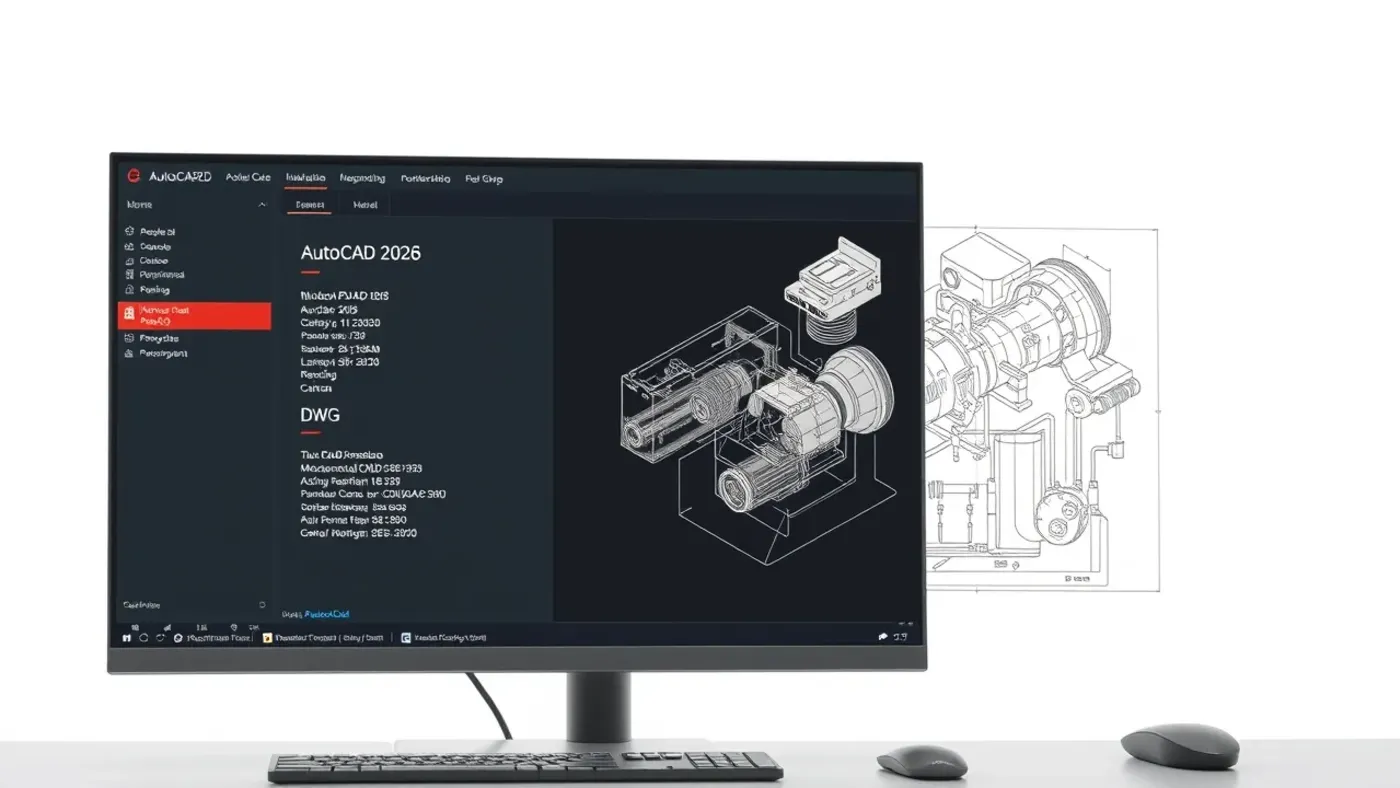
Cài AutoCAD 2026 an toàn bắt đầu bằng tài khoản Autodesk, bộ cài có nguồn rõ và máy đạt yêu cầu hệ thống. Bản Windows cần hệ điều hành 64-bit, tối thiểu 8 GB RAM và khoảng 10 GB cho chương trình; cấu hình khuyến nghị cao hơn khi làm file lớn hoặc 3D. Bạn nên chừa thêm dung lượng SSD cho tải, giải nén và dữ liệu dự án.
Hướng dẫn này chỉ dùng license thương mại, dùng thử hoặc quyền giáo dục hợp lệ. Không chạy keygen, crack hay tắt bảo vệ máy để cài file chia sẻ.
Cài AutoCAD 2026 sau khi kiểm đúng cấu hình máy
Trước tiên, mở Settings và ghi phiên bản Windows, CPU, RAM, dung lượng ổ C cùng model GPU. So các số này với yêu cầu AutoCAD 2026 trước ngày tải.

| Hạng mục | Mốc cơ bản Windows | Mốc nên dùng cho 2D cơ khí |
|---|---|---|
| Hệ điều hành | Windows 10 hoặc 11 64-bit được hỗ trợ | Bản cập nhật ổn định của đơn vị |
| CPU | 2,5 đến 2,9 GHz, 8 logical cores | 3 GHz base hoặc cao hơn |
| RAM | 8 GB | 16 đến 32 GB |
| GPU | 2 GB, 29 GB/s, DirectX 11 | 8 GB, 106 GB/s, DirectX 12 |
| Màn hình | 1920 x 1080 | Full HD hoặc 4K với GPU phù hợp |
| Dung lượng cài | Khoảng 10 GB, ưu tiên SSD | Chừa ít nhất 30 GB khi tải và test |
Máy Mac có yêu cầu riêng về macOS, Metal, RAM và dung lượng. Đừng lấy bảng Windows để kết luận cho Mac; hãy chọn đúng tab hệ điều hành trong nguồn hãng.
Nếu đang dùng plugin, kiểm trước phiên bản hỗ trợ AutoCAD 2026. Add-in cũ có thể khiến chương trình mở chậm hoặc lỗi dù phần cài chính vẫn tốt.
tài liệu AutoCAD 2026 của Autodesk là mốc tra tính năng và thao tác hiện hành. Ghi ngày kiểm cấu hình vào phiếu cài để lần sau biết số liệu thuộc đời nào.
Tải bộ cài và chuẩn bị license hợp lệ
Đăng nhập Autodesk Account do bạn hoặc đơn vị quản lý. Chọn AutoCAD, release 2026, hệ điều hành, ngôn ngữ và phương thức tải được tài khoản cung cấp.

Bản dùng thử phục vụ đánh giá trong thời hạn hãng quy định. Quyền giáo dục dành cho người đủ điều kiện và mục đích học tập; bản vẽ sản xuất của doanh nghiệp phải theo giấy phép phù hợp.
Tải bằng mạng ổn định, giữ máy đủ pin hoặc cắm nguồn. Sau khi tải, kiểm tên sản phẩm, release, dung lượng và chữ ký số của installer trước khi chạy.
Nếu triển khai nhiều máy, IT nên tạo deployment theo tài khoản quản trị và chuẩn hóa component. Máy cá nhân không nên tự sao chép image cài đặt của công ty sang thiết bị ngoài phạm vi license.
Sao lưu template DWT, CTB/STB, PC3, PGP, CUIX, tool palette, font hợp lệ và profile trước khi nâng bản. Dùng EXPORTPROFILE cho cấu hình phù hợp, nhưng vẫn ghi riêng đường dẫn các file hỗ trợ.
Các bước cài sạch và cấu hình lần mở đầu
- Đóng ứng dụng Autodesk đang chạy và lưu toàn bộ công việc.
- Chạy installer bằng quyền được đơn vị cấp, chọn AutoCAD 2026.
- Đọc điều khoản, chọn đường dẫn ngắn trên SSD và component cần thiết.
- Chờ Install hoàn tất, xử lý yêu cầu khởi động lại nếu có.
- Mở AutoCAD, đăng nhập tài khoản có quyền sử dụng.
- Vào GRAPHICSCONFIG kiểm Hardware Acceleration và driver.
- Mở OPTIONS kiểm Files, Display, Open and Save, Plot and Publish.
- Đặt UNITS, template, autosave và đường dẫn Support theo chuẩn nhóm.
- Nạp CTB, PC3, font và CUIX từ bản sao đã kiểm.
- Dùng APPLOAD cho plugin tương thích, từng cái một.
Đừng chép toàn bộ thư mục cấu hình cũ đè lên bản mới. Hãy đưa từng nhóm file vào, khởi động lại và ghi add-in nào làm thời gian mở tăng.
Lệnh cần chạy trong lượt test gồm ABOUT, OPTIONS, GRAPHICSCONFIG, UNITS, LINE, CIRCLE, OFFSET, TRIM, LAYER, DIMSTYLE, XREF, PAGESETUP, PLOT, AUDIT, PURGE và ETRANSMIT. Đây là bài kiểm chức năng, không phải danh sách học đầy đủ.
Bài test DWG, XREF và PDF sau cài đặt
Tạo file từ template cơ khí, đặt Millimeters và vẽ tấm 160 x 100 mm. Thêm bốn lỗ Ø10, layer tâm, kích thước và một block khung tên có attribute.
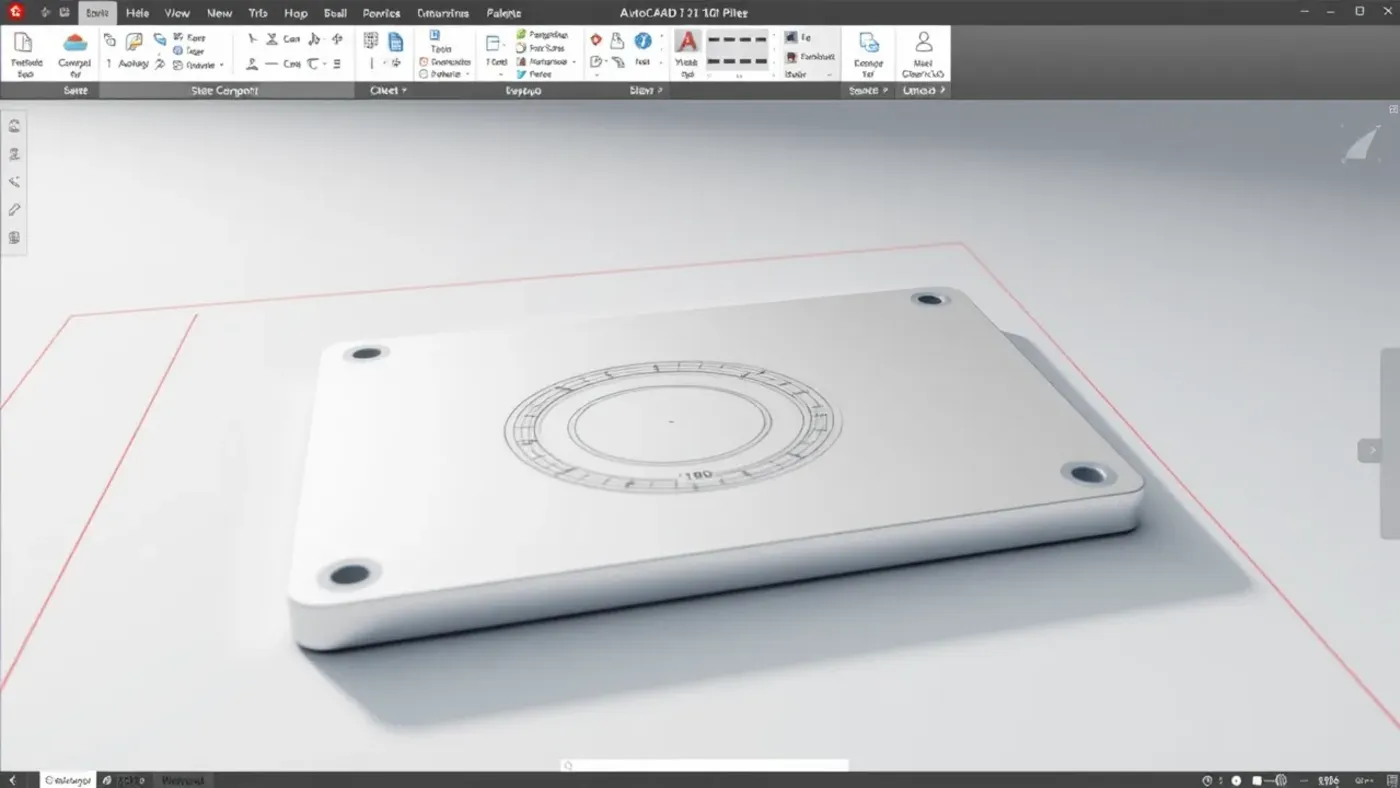
Gắn một XREF bằng Relative Path, lưu cả dự án vào thư mục test. Đóng file, đổi tên thư mục cha rồi mở lại để kiểm tham chiếu còn tìm thấy.
Tạo Layout A3 ngang, viewport 1:1 hoặc 1:2 theo bài, chọn PC3 PDF và CTB. Xuất PDF, mở bằng ứng dụng khác và đo khổ 420 x 297 mm.
Chạy AUDIT, PURGE và OVERKILL trên bản sao. ETRANSMIT toàn bộ gói, giải nén ở thư mục tạm và kiểm font, nét, XREF cùng bản in.
Mở một DWG công việc đã ẩn dữ liệu nhạy cảm, pan, zoom, regen và đổi layout. Ghi thời gian mở, RAM sử dụng cùng lỗi proxy để so với bản cũ.
Người mới có thể dùng tài liệu AutoCAD 2026 theo lộ trình 8 tuần sau khi test. giáo trình AutoCAD 2010 được cập nhật giúp giữ phần lệnh cũ còn giá trị.
Sửa lỗi cài đặt theo dấu hiệu cụ thể
Một lỗi cài không nên xử lý bằng cách tải lại liên tục. Hãy ghi mã lỗi, thời điểm, bước đang chạy và file log trước khi thay đổi máy.
- Installer báo thiếu chỗ: dung lượng tải và giải nén lớn hơn thư mục chương trình. Dọn đúng ổ, chừa 30 GB rồi chạy lại.
- Tải đứng giữa chừng: mạng hoặc cache tải lỗi. Dùng phương thức tải khác trong tài khoản và kiểm checksum nếu hãng cung cấp.
- Đăng nhập nhưng không có quyền: tài khoản chưa được gán sản phẩm. Người quản trị kiểm seat, email và ngày hiệu lực.
- AutoCAD mở rồi tắt: driver GPU, profile hoặc add-in có thể lỗi. Thử reset settings, cập nhật driver và tắt từng plugin.
- Màn hình nháy hoặc nét vỡ: mở GRAPHICSCONFIG, thử Hardware Acceleration và driver được chứng nhận.
- Thiếu acad.pat hay font: Support File Search Path chưa đúng. Thêm thư mục đã kiểm thay vì chép file vào nhiều nơi.
- PLOT không thấy CTB: Plot Style Table Search Path trỏ sai. Mở STYLESMANAGER để xác nhận thư mục thật.
- Plugin không nạp: bản plugin chưa hỗ trợ 2026 hoặc bị security block. Cập nhật từ nhà phát triển và kiểm TRUSTEDPATHS.
Mình từng gặp máy mở DWG mất 4 phút sau nâng bản. Phần mềm chính không lỗi; thư mục Printer Configuration trỏ đến máy in mạng đã ngừng. Sửa đường dẫn PC3 đưa thời gian mở về dưới 20 giây.
Giữ máy ổn định sau khi cài
Tạo restore point hoặc image theo chính sách IT trước thay đổi lớn. Ghi release, update, driver GPU, plugin và template vào một phiếu cấu hình của máy.
Không cập nhật giữa job gấp nếu chưa thử trên file đại diện. Một máy test nên mở bộ DWG có XREF, ảnh raster, hatch, layout và block chuyên ngành trước.
Autosave không thay backup. Lưu project theo revision, sao lưu ra vị trí khác và kiểm khả năng khôi phục bằng một file thật.
Nhóm có nhiều máy nên quản lý quyền, phiên bản plugin, cấu hình in và lịch sử lỗi tập trung. Nếu cần hệ thống riêng cho quy trình này, bạn có thể trao đổi với MONA Software về phần mềm nội bộ.
lộ trình học AutoCAD miễn phí từ tài liệu cũ phù hợp máy chưa thể nâng ngay. Người chỉ xem bản vẽ có thể chọn một trình xem CAD miễn phí và tránh cài phần mềm vượt nhu cầu.
Checklist nâng bản cho nhóm nhiều máy
Chọn ba máy đại diện: máy 2D tiêu chuẩn, máy file lớn và laptop hiện trường. Mỗi máy mở cùng bộ DWG, đo thời gian khởi động, thời gian REGEN, dung lượng RAM và thời gian PLOT.
IT đóng băng danh sách plugin cùng version trước pilot. Civil, Mechanical, Electrical hoặc add-in Lisp/.NET được kiểm riêng vì AutoCAD gốc mở được chưa chứng minh bộ công cụ đã tương thích.
Template DWT được thử bằng một file mới; CTB được thử trên PDF màu và đen trắng. PC3 phải trỏ máy in còn tồn tại, tránh đường mạng cũ làm hộp PLOT đứng lâu.
Cuộc thử cần cả SAVEAS về định dạng đối tác, DWGCONVERT một gói và ETRANSMIT dự án có XREF. Bên nhận dùng máy khác mở file, không dựa vào cache trên máy tạo.
Sau pilot, ghi lỗi theo máy, driver, update và file. Chỉ triển khai rộng khi có cách quay lại bản trước, người hỗ trợ và thời gian bảo trì đã báo cho nhóm.
Bảo vệ dữ liệu trong lần đăng nhập đầu
Kiểm thư mục Sync, Recent Documents và đường autosave trước khi mở file khách hàng. Dữ liệu nhạy cảm không được đưa vào dịch vụ đám mây nếu quy định dự án chưa cho phép.
OPTIONS cho phép chỉnh Automatic Save, Temporary Drawing File Location và Trusted Locations. Đặt thư mục có quyền ghi, dung lượng đủ và được sao lưu theo chính sách.
SECURELOAD cùng TRUSTEDPATHS giúp hạn chế mã tự động từ vị trí lạ. Chỉ thêm đường dẫn plugin đã kiểm, không đặt toàn ổ đĩa thành vùng tin cậy.
Đăng xuất tài khoản trên máy mượn và kiểm license đã trả. Xóa gói cài, cache hoặc file test theo quy định, nhưng giữ log cấu hình không chứa dữ liệu bản vẽ.
Câu hỏi thường gặp
RAM 8 GB có chạy AutoCAD 2026 được không?
8 GB là mốc cơ bản trên Windows theo yêu cầu hệ thống đã kiểm. Với file 2D nhỏ, máy vẫn có thể chạy nếu SSD và ứng dụng nền được kiểm soát. Công việc file lớn, point cloud hoặc 3D nên dùng RAM cao hơn và đo trên bộ dữ liệu thật.
Có thể cài AutoCAD 2026 song song bản cũ không?
Có thể trong nhiều trường hợp, nhưng plugin, file association, thư viện và license phải được kiểm. Hãy sao lưu cấu hình, cài trên máy thử và không lưu nâng file sản xuất duy nhất. Mỗi bản cần đúng update được đơn vị phê duyệt.
Vì sao bản giáo dục không nên dùng cho việc thương mại?
Quyền giáo dục có điều kiện về người dùng và mục đích. Sử dụng ngoài phạm vi có thể vi phạm điều khoản license và làm hồ sơ doanh nghiệp gặp rủi ro. Hãy dùng gói thương mại được cấp cho công việc sản xuất.
Cài xong có cần tắt Hardware Acceleration không?
Không có một lựa chọn chung cho mọi máy. Hãy dùng driver phù hợp, chạy file test rồi so thao tác pan, zoom, text và visual style. Chỉ đổi GRAPHICSCONFIG khi có dấu hiệu cụ thể và ghi lại trạng thái trước sửa.
Cài AutoCAD 2026 chỉ hoàn tất sau khi DWG, XREF, CTB và PDF đã qua bài test. Bạn hãy lưu phiếu cấu hình, gói ETRANSMIT mẫu và thời gian mở file để máy sau có mốc so.