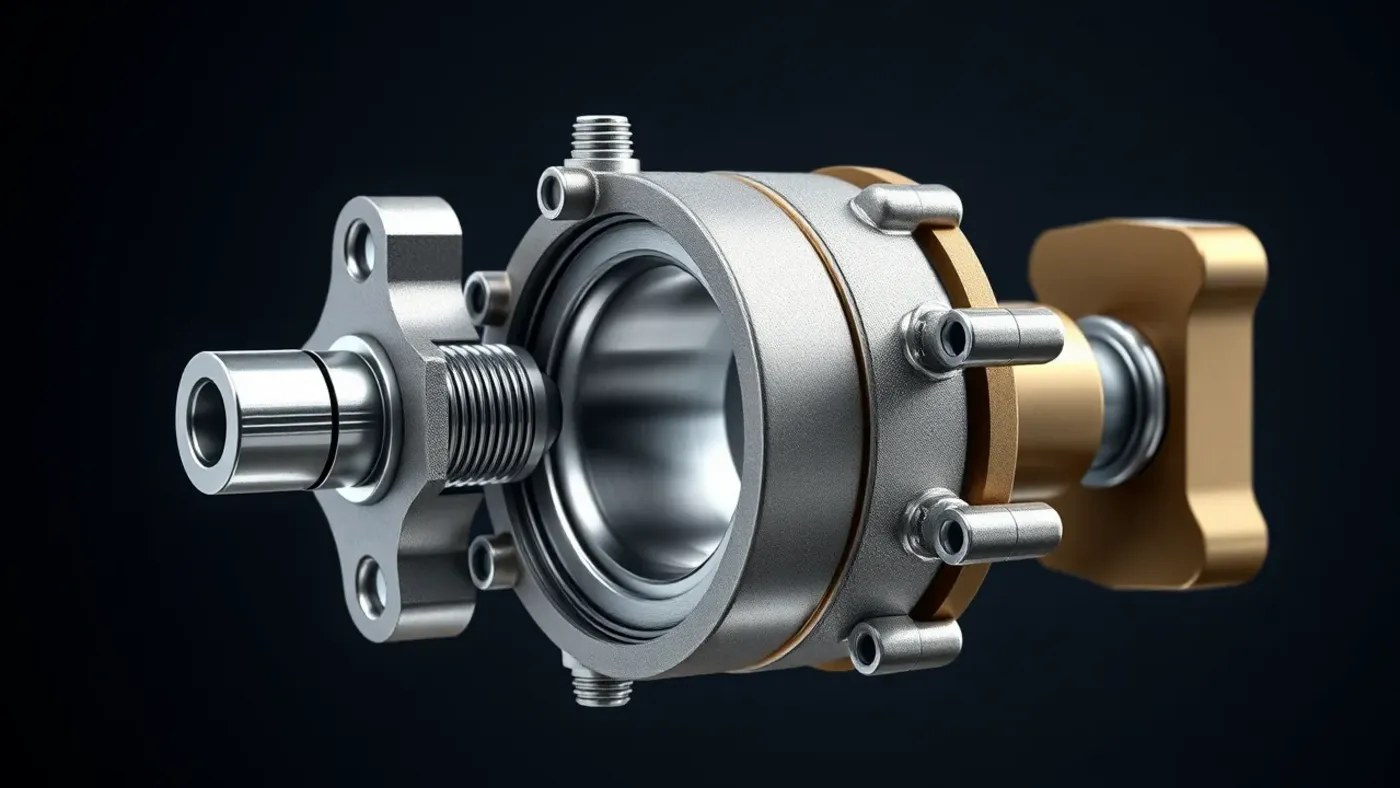
Ràng buộc lắp ráp Inventor xác định vị trí hoặc chuyển động giữa các component. Mate và Flush ghép mặt; Insert đồng tâm kèm tiếp xúc; Angle giữ góc; Joint mô tả cả vị trí lẫn kiểu chuyển động. Mình dùng cụm gối đỡ trục 12 component để chỉ cách khóa vừa đủ bậc tự do.
Chi tiết gốc phải được Grounded tại origin của assembly. Các part còn lại được lắp theo chuẩn chức năng, rồi kéo thử và chạy Interference Analysis.
Ràng buộc lắp ráp Inventor theo 6 bậc tự do
Một component tự do có ba chuyển động tịnh tiến và ba chuyển động quay. Mỗi constraint loại một hoặc nhiều bậc; khóa dư khiến cụm báo mâu thuẫn hoặc khó sửa.
| Công cụ | Đối tượng chọn | Kết quả thường dùng |
|---|---|---|
| Grounded | Một component | Cố định theo origin assembly |
| Mate | Hai mặt hoặc trục | Mặt đối nhau hoặc đồng tâm |
| Flush | Hai mặt | Pháp tuyến cùng hướng |
| Insert | Hai cạnh tròn | Đồng tâm và áp mặt |
| Angle | Hai mặt hoặc vector | Giữ góc xác định |
| Tangent | Mặt trụ và mặt phẳng | Tiếp xúc tiếp tuyến |
| Symmetry | Hai đối tượng và mặt giữa | Giữ vị trí đối xứng |
| Rigid Joint | Hai joint origin | Khóa cứng |
| Rotational Joint | Hai joint origin | Cho phép quay một trục |
| Slider Joint | Hai joint origin | Cho phép trượt một phương |
Show Degrees of Freedom cho biết mũi tên và vòng quay còn lại. Free Move cùng Free Rotate dùng thử vị trí, nhưng Update sẽ đưa component về trạng thái constraint.
Không Ground nhiều part chỉ để chúng đứng yên. Grounded gắn part vào hệ assembly; constraint tạo quan hệ chức năng và cập nhật tốt hơn khi cụm thay đổi.
Lắp cụm gối đỡ trục bằng Mate và Insert
Tạo Standard(mm).iam, Place đế gối đỡ và Grounded nó tại origin. Đế có bốn lỗ Ø9 trên khoảng tâm 96 x 56 mm; trục Ø40 dài 140 mm.
Place hai vòng bi, hai nắp, trục, bốn bu lông M8 và hai washer. Dùng Mate đồng tâm giữa mặt trụ vòng bi với bore Ø40, sau đó Mate mặt vai với mặt chuẩn hốc.
Insert Constraint lắp bu lông qua lỗ nắp. Nếu bu lông còn xoay quanh trục thì đó có thể là bậc tự do chấp nhận được; không cần thêm Angle vô ích.
Dùng Mate đồng tâm trục với vòng bi, rồi Distance Mate 20 mm từ vai trục đến mặt nắp. Kéo trục theo phương dọc để chắc chắn không còn chạy.
Pattern Component nhân bốn bu lông theo feature pattern của lỗ. Cách này giữ liên hệ số lượng tốt hơn Place bốn lần và constraint riêng từng chiếc.
tài liệu Inventor 2026 của Autodesk là nơi tra các loại constraint, joint và representation. Phần dựng part gối đỡ nằm trong bộ lệnh thiết kế Inventor thực hành.
Dùng Joint cho cơ cấu có chuyển động
Joint tạo quan hệ từ hai joint origin. Rigid hợp cụm hàn hoặc part không chuyển động; Rotational hợp bản lề; Slider hợp bàn trượt; Cylindrical cho quay và trượt cùng trục.
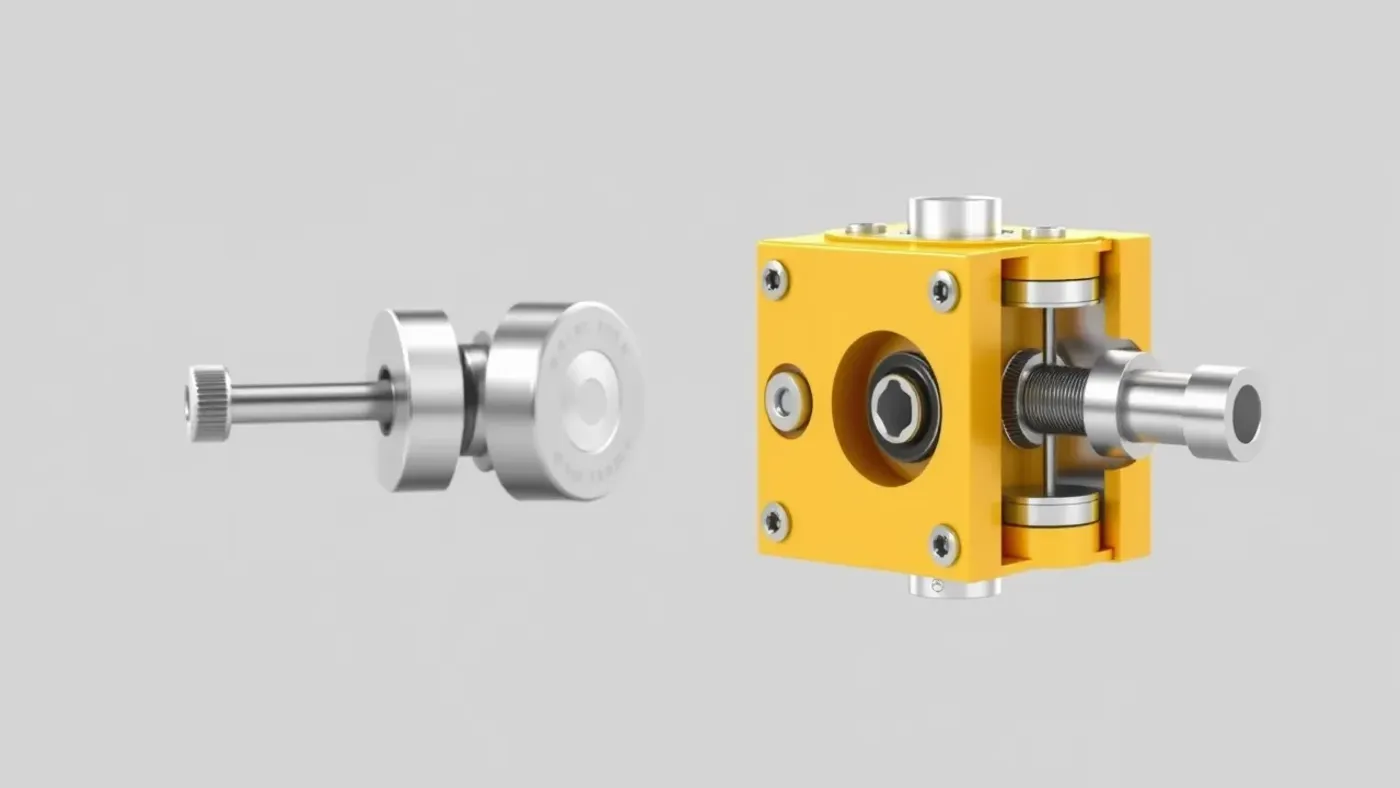
Pin-Slot mô tả chốt chạy trong rãnh; Planar cho chuyển động trên mặt; Ball cho quay nhiều hướng. Chọn sai loại joint thường làm cơ cấu chạy nhiều hơn hoặc ít hơn thực tế.
Drive Joint hoặc Drive Constraint giúp kiểm khoảng di chuyển, góc và va chạm. Với nắp mở 0 đến 110 độ, đặt Limits rồi chạy chậm qua toàn miền.
Contact Set mô phỏng tiếp xúc ở mức lắp ráp nhưng làm tính toán nặng hơn. Chỉ bật cho cặp cần kiểm, không chọn toàn bộ 12 component.
Positional Representation lưu các trạng thái đóng, mở hoặc bảo trì. Design View Representation quản lý nhìn thấy, màu và camera; Model State quản lý component tham gia cùng BOM theo cấu hình.
Khoanh lỗi constraint trong Browser
- Assembly còn trôi: một phương chưa bị khóa. Bật Degrees of Freedom, kéo đúng hướng rồi thêm constraint có ý nghĩa.
- Constraint báo đỏ sau Update: mặt tham chiếu đã mất hoặc đổi. Edit constraint và chọn Work Plane hay axis ổn định hơn.
- Cụm over-constrained: Grounded cùng bộ Mate đã khóa hết. Suppress từng constraint để tìm quan hệ dư, rồi xóa đúng cái.
- Insert lật bu lông: solution hoặc hướng chọn cạnh tròn sai. Đổi Opposed/Aligned và kiểm preview.
- Angle nhảy sang nghiệm khác: vector tham chiếu không ổn định. Chọn origin plane và đặt Directed Angle nếu phù hợp.
- Joint quay sai tâm: joint origin đặt trên cạnh không đúng. Edit origin, chọn tâm trụ và hướng trục thật.
Dùng Relationship Conflict để đọc tập constraint liên quan. Đừng xóa cả nhóm rồi lắp lại; hãy suppress một quan hệ, Update và quan sát bậc tự do thay đổi.
Interference Analysis cần chạy sau khi cụm fully constrained hoặc có limits đúng. Một giao thoa ở vùng ren có thể được loại theo quy ước, còn trục xuyên nắp 2 mm phải sửa part hoặc vị trí.
hướng dẫn tạo bản vẽ 2D trên Inventor chỉ cách lấy assembly sang Base View, Parts List và Balloon. giáo trình Inventor 2026 theo 8 tuần nối Part, Assembly và Drawing thành một bộ hồ sơ.
Khi nhóm lưu nhiều trạng thái cụm, kho tài liệu phải chỉ rõ model state, revision và người duyệt. Mình tham khảo cách mona.media tổ chức trang theo nhu cầu để người sửa tìm đúng hướng dẫn.
Bảng chấm cụm gối đỡ trước khi phát hành
| Phép kiểm | Kết quả cần có | Công cụ |
|---|---|---|
| Component gốc | Một part Grounded tại origin | Browser, Origin |
| Bậc tự do | Chỉ còn chuyển động chủ ý | Degrees of Freedom |
| Constraint lỗi | Không biểu tượng đỏ hoặc vàng | Relationship Conflict |
| Giao thoa | 0 ngoài vùng được chấp nhận | Interference Analysis |
| Khoảng di chuyển | Trong limits đã đặt | Drive Joint |
| BOM | Đúng 12 component theo model state | Bill of Materials |
Save một Design View tên CHECK_ALL với toàn bộ part hiện và màu mặc định. Tạo Positional Representation OPEN nếu cụm có chuyển động; chạy Update trên cả hai trạng thái.
Dùng Measure kiểm khoảng cách vai trục đến nắp 20 mm, khoảng hở quay và tâm lỗ bu lông. Chuyển model sang Shaded with Edges cùng section view để nhìn vùng kín.
Trước Pack and Go, mở Drawing và cập nhật Parts List. Đóng gói sang thư mục tạm, đổi tên thư mục nguồn rồi mở .iam để phát hiện part đang tham chiếu ngoài dự án.
Khi cụm lớn hơn 1.000 component
Dùng Model State, Design View và Level of Detail kế thừa theo quy trình phiên bản để giảm dữ liệu được tính. Suppress fastener ở trạng thái làm việc nhẹ, nhưng giữ trạng thái BOM đầy đủ để phát hành.
Chọn constraint theo subassembly chức năng. Một cụm con ổ bi nên được giải quyết bên trong, rồi lắp vào cụm chính bằng ít quan hệ ổn định thay vì Mate mọi part qua nhiều cấp.
Adaptivity phải được kiểm soát vì part thích nghi có thể cập nhật ngoài ý muốn. Tắt adaptivity khi hình học đã chốt, ghi ownership của part và chạy Rebuild All trước bản duyệt.
Người chuyển dự án giữa hai phần mềm có thể đọc giáo trình SolidWorks 2026 theo cụm gối đỡ để so Mate, Interference Detection và BOM với quy trình Inventor.
Câu hỏi thường gặp
Mate và Flush khác nhau thế nào?
Mate thường đặt hai mặt đối nhau, còn Flush đặt hai mặt có pháp tuyến cùng hướng. Cả hai có thể dùng offset. Hãy nhìn preview và kiểm giá trị dấu; chọn đúng cặp mặt chức năng quan trọng hơn nhớ một công thức cố định.
Nên dùng Constraint hay Joint?
Constraint quen thuộc cho lắp tĩnh bằng Mate, Flush, Insert và Angle. Joint tiện khi cần mô tả chuyển động bằng một quan hệ rõ. Một assembly có thể dùng cả hai, nhưng tránh khóa cùng bậc tự do hai lần.
Component đầu tiên có bắt buộc Grounded không?
Cụm cần một chuẩn gốc ổn định. Thường component chính được Grounded hoặc constraint vào origin assembly. Đặt part đầu ở vị trí ngẫu nhiên rồi cố định sẽ làm hệ tọa độ và bản vẽ khó quản lý về sau.
Ràng buộc lắp ráp Inventor tốt giữ đúng chức năng và cho thấy bậc tự do còn chủ ý. Bạn hãy lắp cụm gối đỡ, kéo thử từng part, chạy Interference Analysis rồi mới tạo Parts List.