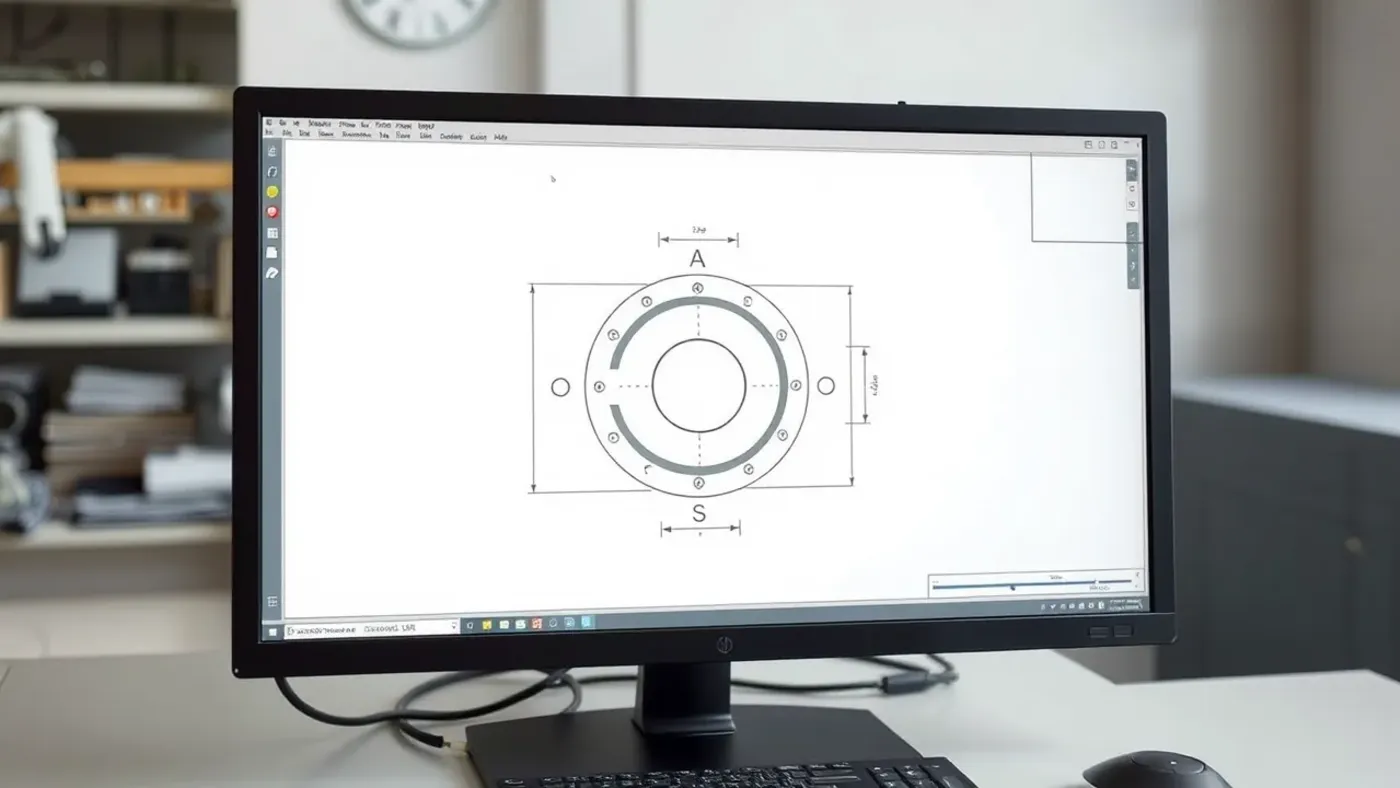
Sketch 2D SolidWorks đạt yêu cầu khi biên dạng đúng, không tự cắt và chuyển sang trạng thái Fully Defined. Người mới nên học công cụ vẽ cùng quan hệ hình học, thay vì nhớ vị trí biểu tượng. Với tấm gá 120 x 80 mm, bạn sẽ dùng Line, Rectangle, Circle, Slot, Trim Entities, Offset Entities, Smart Dimension và nhiều thao tác khác trong một bài.
Mình đặt đơn vị MMGS và chọn Front Plane làm mặt phác. Trước khi vẽ, nhấn Ctrl+8 để nhìn Normal To, bật Sketch Relations và xác nhận gốc tọa độ còn hiện.
Sketch 2D SolidWorks gồm những nhóm công cụ nào?
Có ba nhóm cần học song song: tạo hình học, chỉnh sửa biên dạng và khóa ý đồ thiết kế. Bảng này ghi 18 công cụ cùng tình huống cơ khí cụ thể.
| Công cụ | Việc thực hiện | Điểm cần kiểm |
|---|---|---|
| Line | Vẽ cạnh thẳng, đường tâm kín | Không tạo đoạn dài 0 mm |
| Centerline | Làm trục đối xứng hoặc trục quay | Đặt For construction khi cần |
| Center Rectangle | Tạo tấm đối xứng qua gốc | Tâm trùng Origin |
| Circle | Vẽ lỗ hoặc biên tròn | Tâm có relation rõ |
| Centerpoint Arc | Tạo cung theo tâm và hai đầu | Bán kính không bị khóa hai lần |
| Straight Slot | Vẽ rãnh có hai đầu tròn | Chiều dài tâm và bề rộng |
| Polygon | Tạo lục giác đầu bulông | Inscribed hay Circumscribed |
| Spline | Tạo đường cong tự do | Ít điểm điều khiển, độ cong sạch |
| Convert Entities | Chiếu cạnh hiện có vào sketch | Hiểu external reference |
| Intersection Curve | Lấy giao tuyến mặt với plane | Không dùng mặt dễ thay đổi |
| Offset Entities | Tạo biên cách đều | Hướng offset và Select chain |
| Trim Entities | Cắt đoạn thừa | Không làm hở contour |
| Extend Entities | Kéo dài tới biên gần nhất | Chọn đúng điểm cuối |
| Mirror Entities | Đối xứng qua centerline | Giữ quan hệ Symmetric |
| Linear Sketch Pattern | Nhân hình theo hàng | Khoảng cách và Instances |
| Move Entities | Dời nhóm hình chưa khóa | Không phá relation chức năng |
| Smart Dimension | Đặt kích thước điều khiển | Tránh dimension dư |
| Add Relations | Gán Horizontal, Tangent, Equal | Không làm Over Defined |
Phím S mở Shortcut Bar trong môi trường Sketch. Esc thoát lệnh đang chạy, Ctrl+Z hoàn tác và Ctrl+B rebuild. Những phím này giảm quãng di chuột khi bạn vẽ nhiều biên dạng nhỏ.
Bài tập tấm gá 120 x 80 mm làm theo thứ tự nào
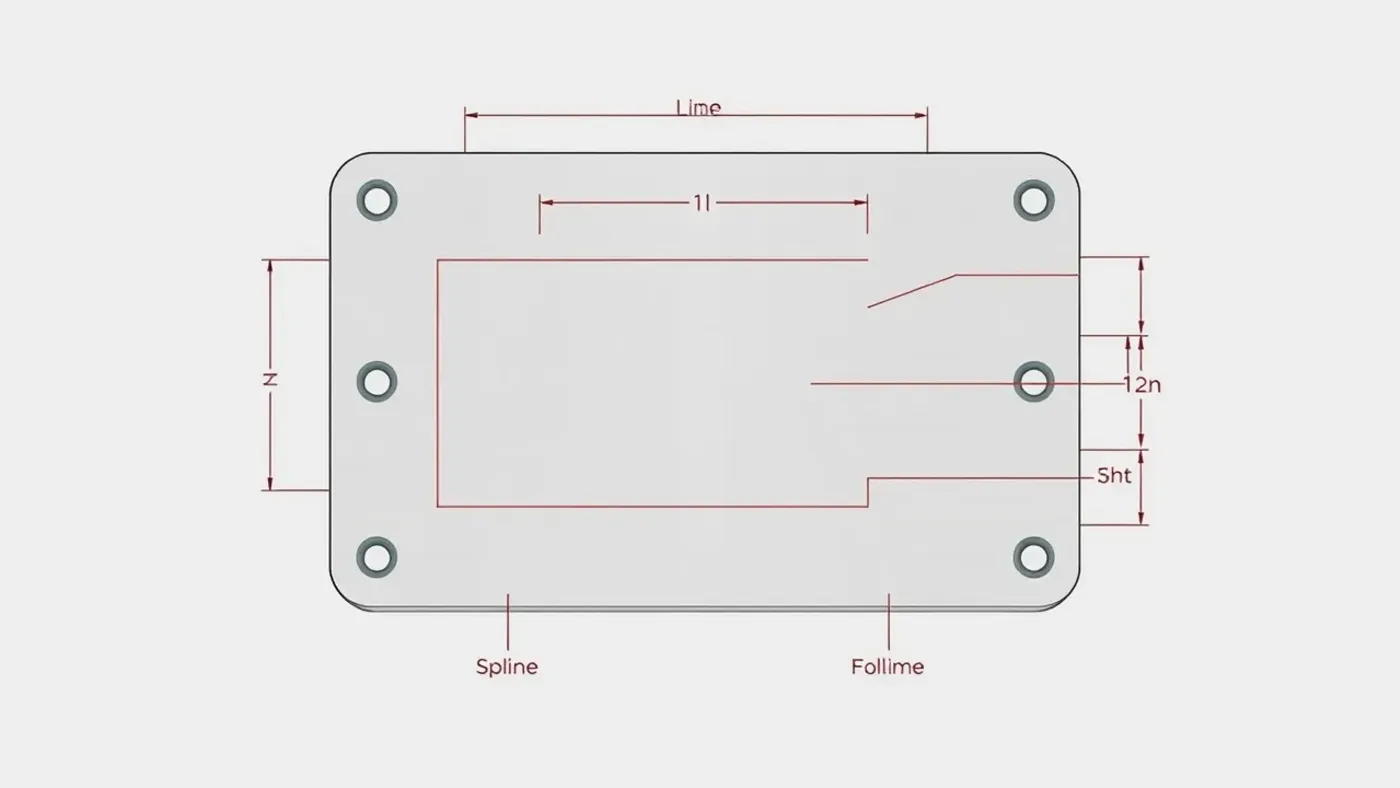
Tạo Center Rectangle có tâm trùng Origin. Dùng Smart Dimension đặt chiều dài 120 mm và chiều rộng 80 mm. Hai relation Horizontal cùng Vertical sẽ xuất hiện tự động nếu Automatic Relations đang bật.
Vẽ hai Centerline qua gốc. Tạo Circle Ø10 tại góc trên phải, cách hai mép 12 mm. Dùng Mirror Entities qua trục dọc, rồi đối xứng tiếp qua trục ngang để có bốn lỗ.
Ở giữa tấm, dùng Straight Slot với khoảng cách hai tâm 40 mm và bề rộng 14 mm. Đặt trục slot Horizontal và tâm hình học Coincident với Origin.
Tạo một cung R20 nối với đoạn thẳng bằng Tangent Relation. Dùng Trim to Closest bỏ phần thừa, rồi chạy Check Sketch for Feature để tìm khe hở hoặc đoạn chồng.
Khi sketch chuyển đen toàn bộ, mở Fully Define Sketch để xem phần mềm đề xuất gì, nhưng đừng nhận mọi dimension tự động. Bản vẽ chế tạo cần kích thước theo chức năng, không phải một lưới tọa độ khó đọc.
Quan hệ hình học và kích thước giữ ý đồ ra sao
Horizontal và Vertical khóa hướng, Coincident nối điểm, Collinear đặt hai đoạn cùng đường thẳng. Parallel, Perpendicular và Tangent mô tả quan hệ giữa phần tử. Equal giúp nhiều lỗ hoặc cung dùng cùng kích thước.
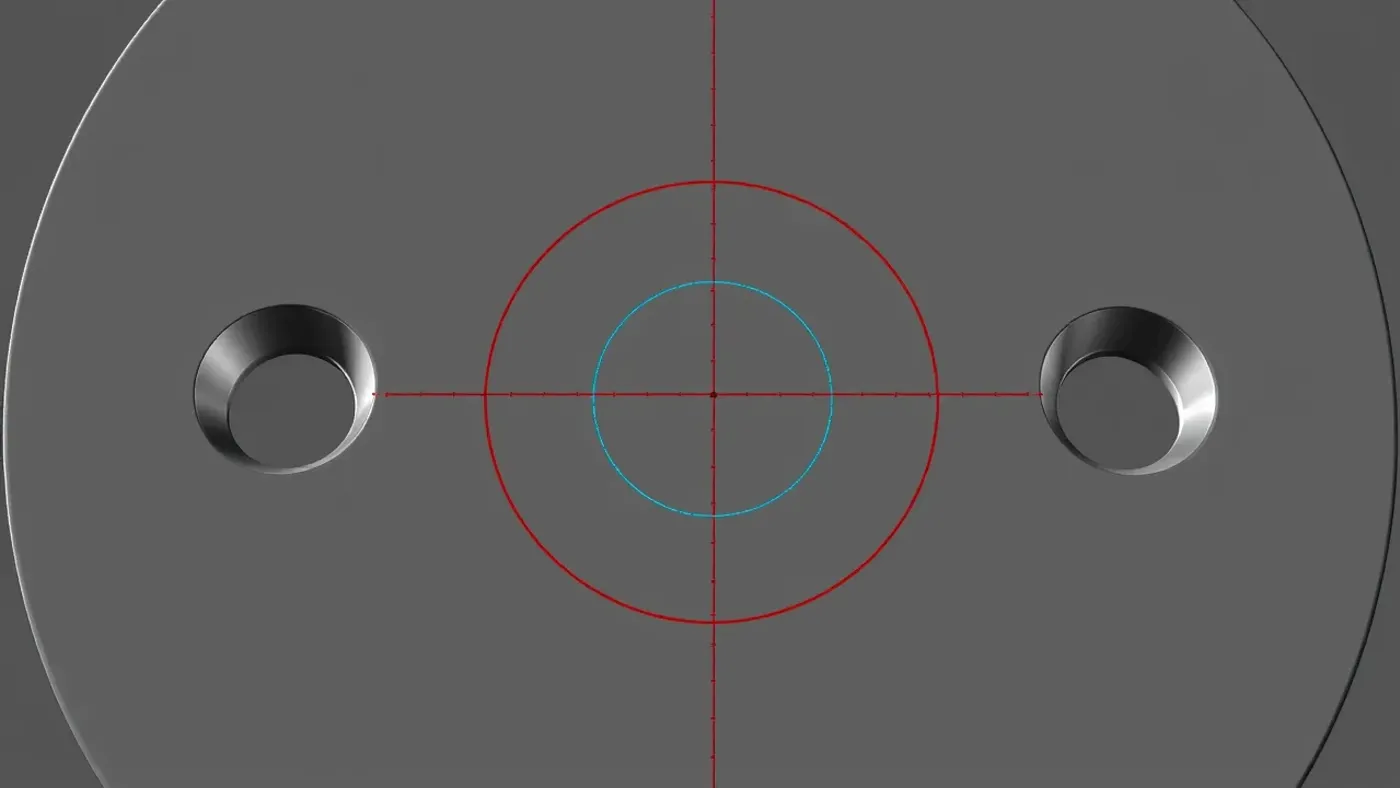
Concentric đặt hai cung hoặc đường tròn cùng tâm. Midpoint khóa điểm vào giữa đoạn. Symmetric dùng centerline làm chuẩn, còn Fix giữ nguyên mọi bậc tự do và thường bị lạm dụng.
Ưu tiên relation trước, dimension sau. Bốn lỗ Ø10 chỉ cần một kích thước đường kính nếu các đường tròn có Equal. Khoảng cách 12 mm nên đo từ tâm lỗ đến hai cạnh chuẩn.
Driven Dimension chỉ dùng để tham khảo và hiển thị màu khác. Driving Dimension điều khiển hình học. Khi một kích thước làm sketch báo đỏ, đổi nó sang Driven để xác định quan hệ nào đã khóa cùng ý.
Display/Delete Relations liệt kê relation theo entity, dangling hoặc over defining. SketchXpert đưa ra các tổ hợp có thể suppress. Hãy lưu một bản trước khi chấp nhận phương án sửa trên sketch nhiều quan hệ.
Sáu lỗi làm feature sau sketch bị hỏng
- Contour hở: hai điểm nhìn như chạm nhưng chưa Coincident. Dùng Repair Sketch hoặc phóng lớn để nối đúng điểm.
- Đoạn chồng: Line bị vẽ hai lần làm Extruded Boss/Base báo lỗi. Check Sketch for Feature sẽ đánh dấu vùng nghi ngờ.
- Self-intersection: Offset ở góc nhỏ tạo đường tự cắt. Giảm khoảng offset hoặc sửa góc trước khi offset.
- Over Defined: dimension lặp lại relation đã có. Mở SketchXpert, tìm quan hệ gây xung đột rồi giữ ràng buộc phản ánh ý đồ.
- Under Defined: biên dạng còn xanh vì thiếu vị trí hoặc góc. Kéo nhẹ entity để thấy bậc tự do còn lại.
- External reference yếu: Convert Entities lấy cạnh của Fillet dễ mất sau chỉnh sửa. Tham chiếu plane, axis hoặc master sketch ổn định hơn.
Một đồ gá từng mất rãnh sau khi đổi chiều dài tấm từ 120 lên 150 mm. Nguyên nhân là tâm slot được Fix tại tọa độ cũ. Xóa Fix, đặt Coincident với Origin và Symmetric qua centerline giúp rãnh luôn ở giữa.
SolidWorks Fundamentals 2026 là nguồn tra đúng thuật ngữ và hành vi sketch. Nếu đội kỹ thuật cần công bố quy ước file, checklist và tài liệu dùng chung, có thể xem cách MONA Media tổ chức nền tảng nội dung cho doanh nghiệp.
Đọc thêm để biến sketch thành part dễ sửa
Giáo trình và bài tập SolidWorks nối bài sketch này với Part, Assembly, Drawing và một bộ hồ sơ bàn giao hoàn chỉnh.
Các lệnh dựng mô hình 3D SolidWorks chỉ cách chọn Extrude, Revolve, Sweep hoặc Loft sau khi biên dạng đã sạch.
Cách dùng lại file cho dự án mới giúp bạn xây master sketch và thay tham chiếu mà không làm đứt Drawing.
Hãy dựng lại tấm gá ba lần. Lượt đầu làm theo số liệu, lượt hai đổi tấm thành 150 x 90 mm, lượt ba dời bốn lỗ về 15 mm. Sketch tốt phải cập nhật đúng sau Ctrl+Q và vẫn giữ Fully Defined.
Câu hỏi thường gặp
Có nên dùng Fully Define Sketch cho mọi phác thảo không?
Công cụ này hữu ích để tìm phần còn thiếu hoặc khóa nhanh sketch nhập từ DXF. Với chi tiết cần sửa lâu dài, bạn vẫn phải xem từng relation và dimension. Một sketch đen toàn bộ chưa chắc đã thể hiện đúng ý đồ thiết kế.
Vì sao sketch kín nhưng Extrude vẫn báo contour lỗi?
Nguyên nhân thường là đoạn chồng, phần tử tự cắt hoặc khe rất nhỏ. Chạy Check Sketch for Feature, chọn loại feature dự kiến và xem vùng được tô. Repair Sketch cũng giúp tìm gap theo ngưỡng phù hợp cho file đang mở.
Fix relation có nên dùng để hết màu xanh không?
Chỉ dùng Fix cho hình học nhập hoặc điểm chuẩn mà bạn chủ động muốn đóng băng. Với sketch thiết kế mới, dimension và quan hệ hình học dễ đọc hơn. Fix che mất lý do tại sao entity nằm ở vị trí đó.
Sketch nên đặt trên mặt part hay reference plane?
Mặt part tiện cho feature cục bộ, nhưng có thể biến mất khi feature cha đổi. Reference Plane hoặc master sketch ổn định hơn cho kích thước chức năng. Hãy xem Parent/Child trước khi chọn chuẩn cho feature quan trọng. Với Sketch 2D SolidWorks, chuẩn tham chiếu ổn định sẽ giảm lỗi ở feature sau.