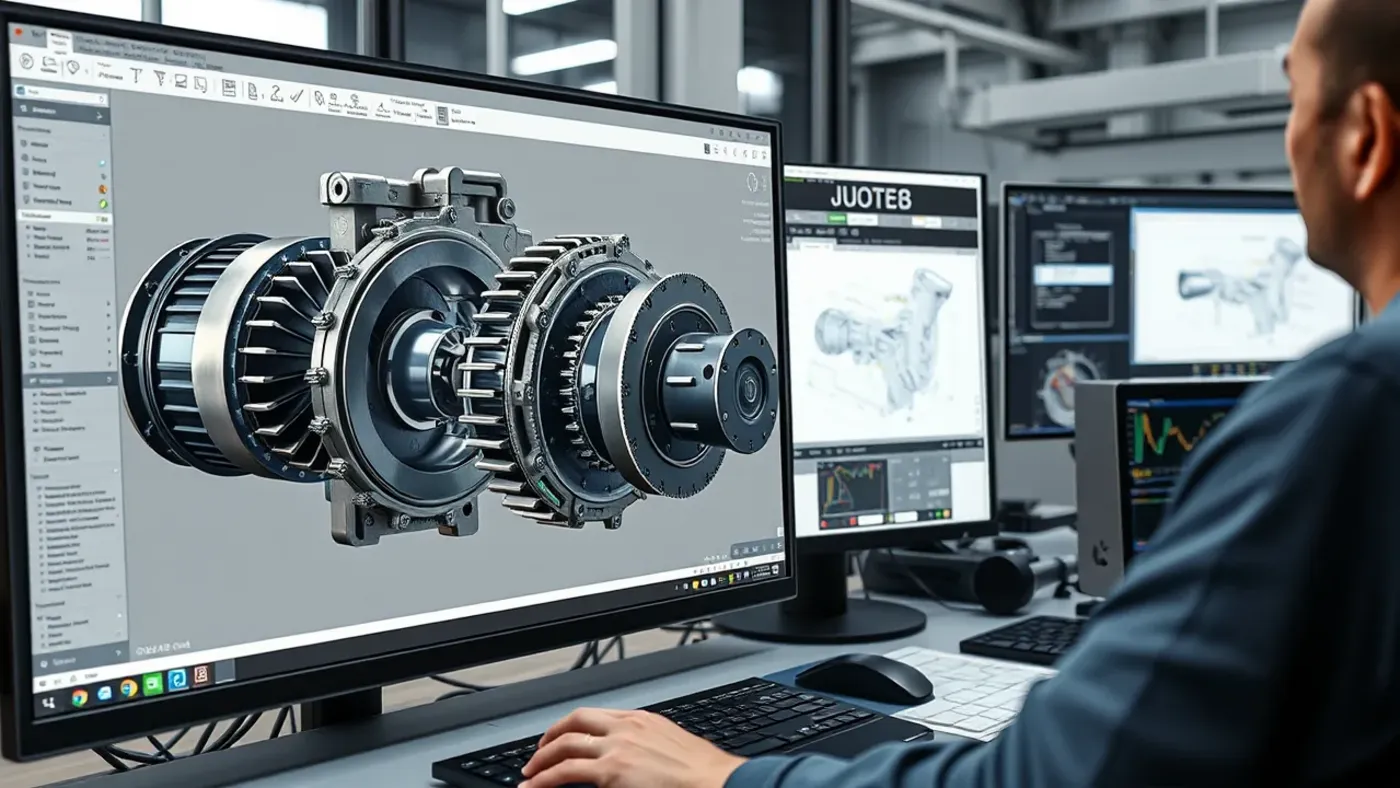
SolidWorks 2019 đưa vào nhiều thay đổi mà người dùng bản 2026 vẫn gặp mỗi ngày. Nổi bật có Slicing cho dữ liệu mesh, Large Design Review, Defeature, 3D Markup, Removed Section và xuất Extended Reality. Nếu đang nhận một bộ file tạo từ năm 2019, bạn cần hiểu công cụ nào đã nằm trong cây thiết kế. Cách an toàn là mở bản sao, dựng lại bằng Ctrl+Q rồi kiểm từng tham chiếu.
Mình chọn 10 điểm có tác dụng trực tiếp với chi tiết máy, cụm lắp và bản vẽ. Mỗi mục đều kèm phép thử để bạn biết file cũ còn dùng ổn trên máy hiện tại hay không.
SolidWorks 2019 có 10 điểm mới nào còn dùng được?
Nhóm cải tiến năm đó trải từ nhập lưới đến chia sẻ mô hình. Bảng dưới ghi đúng công cụ, môi trường làm việc và một dấu kiểm cụ thể.
| Công cụ | Dùng trong việc gì | Cách kiểm trên bản 2026 |
|---|---|---|
| Slicing | Tạo Sketch từ mặt cắt dữ liệu mesh | Đo ba tiết diện cách nhau 10 mm |
| Mesh BREP | Dùng mặt lưới trong mô hình hỗn hợp | Chọn được mặt khi tạo tham chiếu |
| 3D Texture | Biến ảnh độ xám thành bề mặt nổi | Xuất STL và xem chiều cao gân |
| Large Design Review | Mở nhanh cụm nhiều component | Đo được khoảng cách khi chưa Resolve |
| Defeature Silhouette | Giấu hình học nội bộ trước khi giao | So khối bao và mặt nối cần giữ |
| 3D Markup | Ghi chú trực tiếp lên Part, Assembly | Mở lại view và đọc đúng ghi chú |
| Extended Reality Exporter | Xuất dữ liệu phục vụ XR | Kiểm hướng trục và vật liệu sau xuất |
| Removed Section | Đưa mặt cắt rời lên Drawing | Đổi vị trí đường cắt rồi rebuild |
| eDrawings Measure | Đo mô hình khi duyệt file | Đối chiếu cạnh chuẩn dài 100 mm |
| Structure System | Dựng khung từ member và corner | Kiểm xử lý góc tại ba thanh giao |
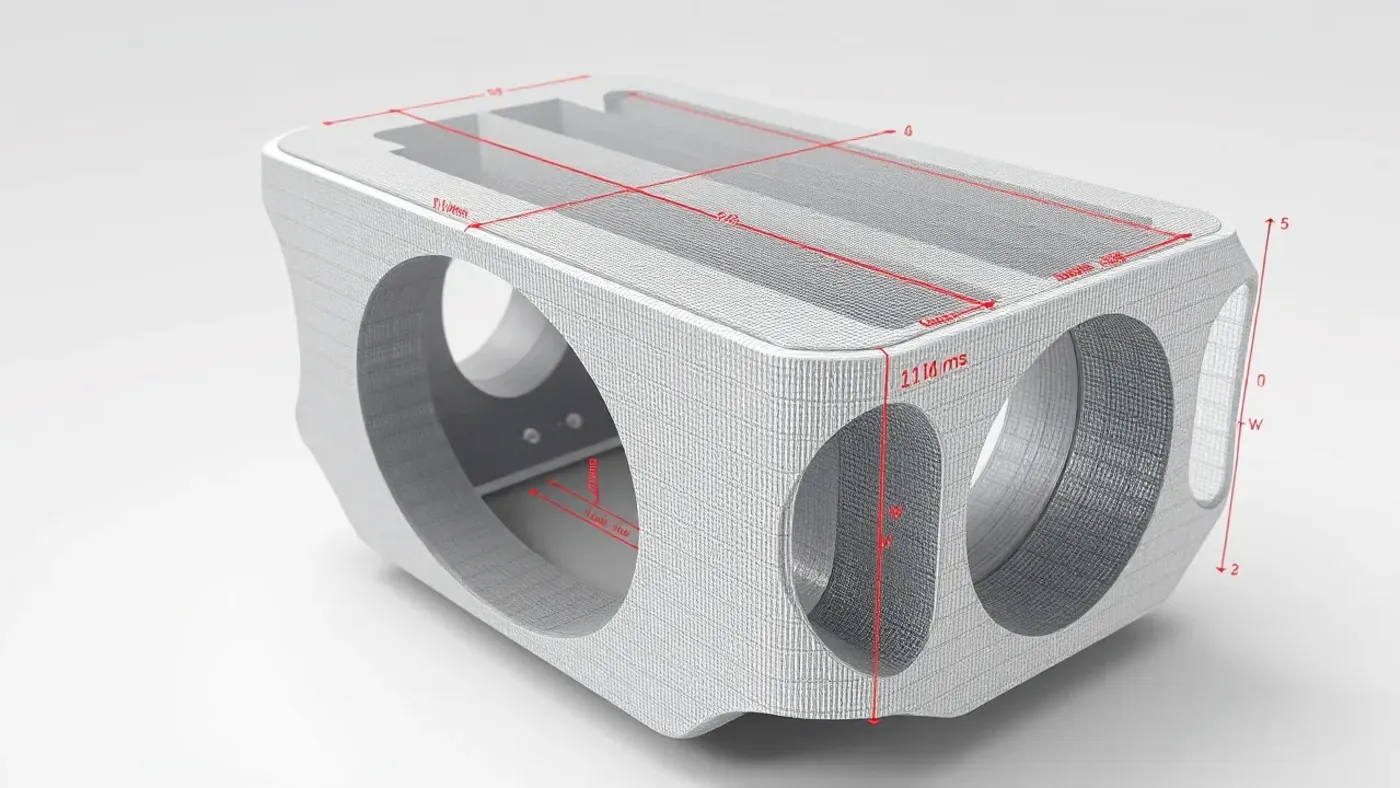
Slicing hữu ích khi máy quét trả về STL có hàng trăm nghìn tam giác. Bạn đặt các plane theo bước 10 mm, lấy đường bao rồi dựng lại mặt bằng Lofted Boss/Base hoặc Boundary Surface.
Mesh BREP không biến lưới xấu thành solid đẹp. Hãy dùng Import Diagnostics, Delete Face và Surface Knit khi hình học cần sửa sâu. File quét 250 MB nên được giảm lưới trước khi đưa vào cụm sản xuất.
3D Texture nhận ảnh độ xám để tạo độ cao trên bề mặt. Một tay nắm nhựa có vân sâu 0,4 mm cần ảnh sạch, vùng sáng tối rõ và mật độ lưới vừa đủ. Xuất STL rồi chạy Section View để kiểm chiều cao, tránh chỉ nhìn chế độ Shaded.
Structure System khác Weldments truyền thống ở cách tổ chức member và xử lý corner phức tạp. Khi ba thanh hộp 40 x 40 x 2 mm gặp nhau, hãy kiểm Corner Management, thứ tự trim và Cut List. Một góc đẹp trên màn hình vẫn có thể tạo phôi cắt sai nếu profile bị xoay 90 độ.
3D Markup phù hợp để khoanh mặt cần sửa trong buổi review. Ghi kèm kích thước, revision và người xử lý, sau đó lưu đúng Annotation View. Nếu yêu cầu ảnh hưởng chế tạo, nội dung cuối vẫn phải đi vào Drawing hoặc MBD đã duyệt.
Assembly, Drawing và eDrawings thay đổi ra sao
Large Design Review cho phép xem cấu trúc cụm mà chưa tải đủ dữ liệu feature. Bạn có thể dùng Measure, Section View và Walk-through để duyệt bố trí, rồi Resolve đúng subassembly cần sửa.
Với cụm 3.200 component, mình đặt ngưỡng Large Assembly Settings ở 1.000 component. Sau đó tắt cạnh trong Shaded Mode, dùng SpeedPak cho cụm mua ngoài và chạy Performance Evaluation trước khi đổ lỗi cho phần cứng.
Defeature Silhouette hợp với motor, hộp số hoặc đồ gá mua ngoài. Bạn giữ mặt lắp, lỗ bắt bu lông và khối bao, nhưng loại bỏ rãnh cùng chi tiết nội bộ. Đừng dùng file đã Defeature làm chuẩn gia công.
Removed Section giúp tờ A3 bớt chật khi cần thể hiện rãnh then rộng 8 mm. Sau khi đặt mặt cắt, hãy kiểm View Scale, Center Mark và kích thước bằng Smart Dimension.
eDrawings phù hợp cho khâu xem, Measure, Markup và Explode. Người nhận vẫn cần biết file đang là revision nào. Một ảnh chụp màn hình không thay được .SLDDRW hoặc PDF đã duyệt.
Cách thử file 2019 trên SolidWorks 2026 mà không mất bản gốc
Hãy sao chép cả dự án bằng Pack and Go, giữ nguyên đường dẫn tương đối. Mở bản sao trong thư mục thử và ghi lại dung lượng trước khi lưu sang định dạng mới.
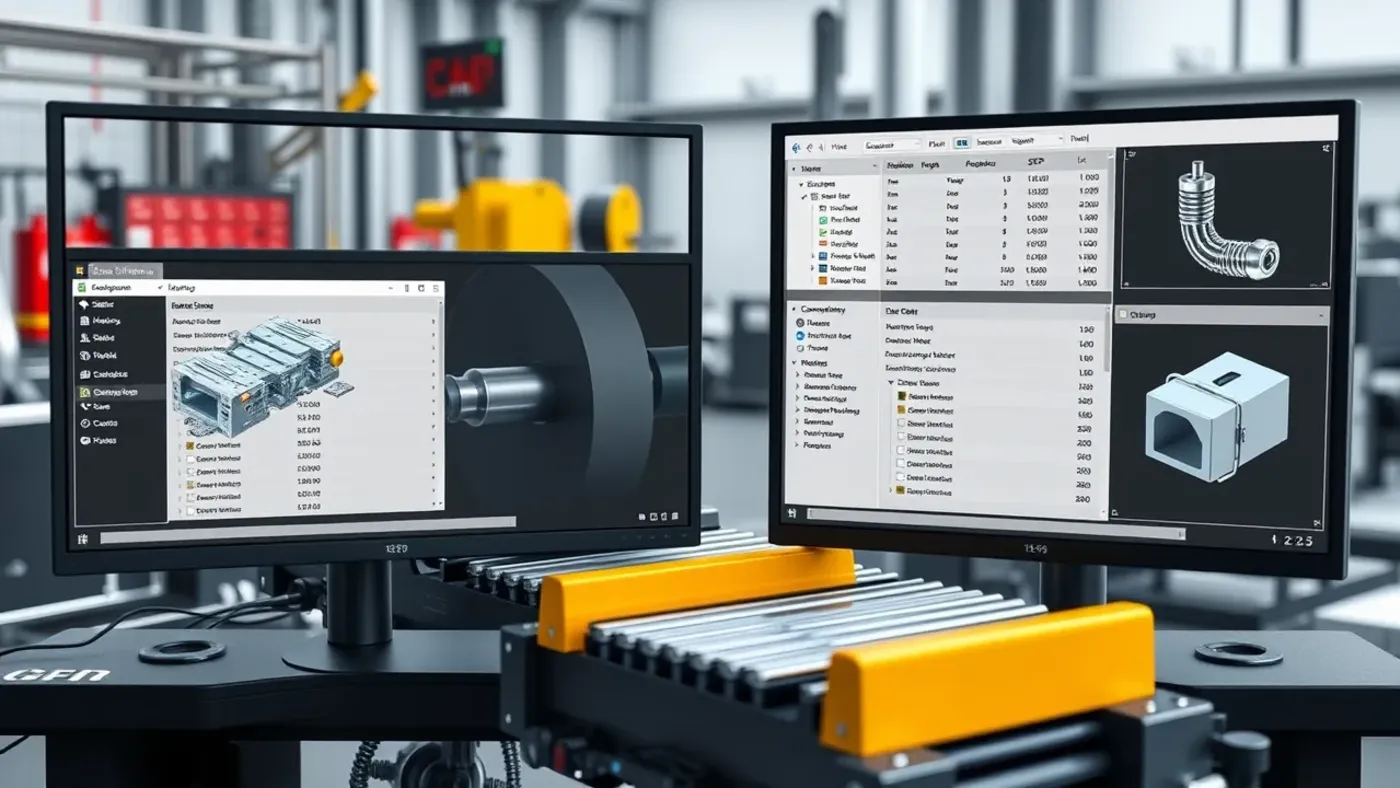
- Mở assembly ở Large Design Review, xem References và tìm file bị thiếu.
- Resolve một subassembly, nhấn Ctrl+B rồi Ctrl+Q để so lỗi dựng lại.
- Dùng Interference Detection với tùy chọn bỏ qua giao thoa ren tiêu chuẩn.
- Mở Drawing, kiểm Dangling Dimensions, Hole Callout và bảng BOM.
- Xuất một STEP AP242, mở lại rồi so Mass Properties với file gốc.
- Lưu bản chuyển đổi bằng revision mới, không ghi đè gói năm 2019.
Ví dụ, một cụm băng tải cũ có khối lượng 186,42 kg. Sau khi mở và xuất STEP, kết quả lệch 2,8 kg vì hai part Lightweight chưa Resolve. Sai số này lớn hơn nhiều mức làm tròn, nên phải tìm file tham chiếu trước khi giao.
SolidWorks Fundamentals 2026 là nguồn đối chiếu tên công cụ và cách quản lý tài liệu. Nếu xưởng cần lưu revision, phiếu duyệt và quyền mở file theo ca, có thể tham khảo cách MONA Software xây phần mềm theo quy trình riêng.
Ba bài nên đọc trước khi đưa file cũ vào sản xuất
Giáo trình SolidWorks từ Part đến Drawing giúp bạn ôn đúng chuỗi Sketch, feature, Assembly và bản vẽ trước khi xử lý dự án cũ.
Kinh nghiệm xử lý khối lắp ráp lớn đi sâu vào Lightweight, SpeedPak, subassembly và cách đo hiệu suất của cụm nhiều chi tiết.
Nhóm lệnh dựng mô hình 3D giải thích khi nào chọn Extrude, Revolve, Sweep, Loft và cách giữ cây thiết kế dễ sửa.
Một file từ năm 2019 vẫn có thể chạy tốt trong dự án mới. Hãy giữ bản gốc, chuyển đổi trên bản sao và chốt ba số: khối lượng, số component, số lỗi rebuild. Làm xong ba phép kiểm này rồi mới phát hành revision 2026.
Câu hỏi thường gặp
Có thể mở trực tiếp file SolidWorks 2019 bằng bản 2026 không?
Có. Bản mới thường mở được file cũ, nhưng lần lưu tiếp theo sẽ chuyển tài liệu sang định dạng mới. Hãy dùng Pack and Go tạo bản sao trước. Người dùng bản 2019 sẽ không mở lại được file đã lưu bằng 2026.
Slicing có biến STL thành feature tham số hoàn chỉnh không?
Không. Slicing tạo các phác thảo tại mặt cắt đã chọn. Bạn vẫn phải làm sạch đường bao, đặt kích thước và dựng feature mới. Với chi tiết cần dung sai ±0,05 mm, dữ liệu quét phải được đối chiếu bằng dụng cụ đo thật.
Large Design Review có cho sửa mọi part trong assembly không?
Chế độ này ưu tiên xem và duyệt cụm lớn. Khi cần sửa feature, bạn phải mở hoặc Resolve component liên quan. Nên Resolve theo từng subassembly để tránh tải toàn bộ vài nghìn chi tiết vào RAM cùng lúc.
Có nên giữ máy ảo chỉ để chạy bản 2019 không?
Chỉ nên giữ khi add-in, macro hoặc thiết bị đo chưa tương thích với bản mới. Với file CAD thông thường, lưu bộ cài hợp lệ, template và bản gốc đã duyệt thường đủ. Hãy thử trên một dự án đại diện trước khi đổi cả xưởng. Với SolidWorks 2019, luôn giữ gói nguồn trước khi thử môi trường mới.